Приход от поставщика
Приход товара оформляется документом Закупка: что привезли, в каком филиале приняли и по какой цене. Пока закупка в черновике, склад её не видит; остатки меняются в момент проведения.
Завести поставщика
Поставщик необязателен, но с ним в списке закупок видно, от кого пришёл товар.
- Склад → Поставщики, кнопка Создать.
- Заполните Название, при необходимости Контактное лицо, телефон, почту и Заметки.
- Создать.
Переименование, отключение или удаление поставщика не переписывает прошлые закупки: в документе остаётся то название, которое было на момент оформления.
- Десктоп
- Мобильный
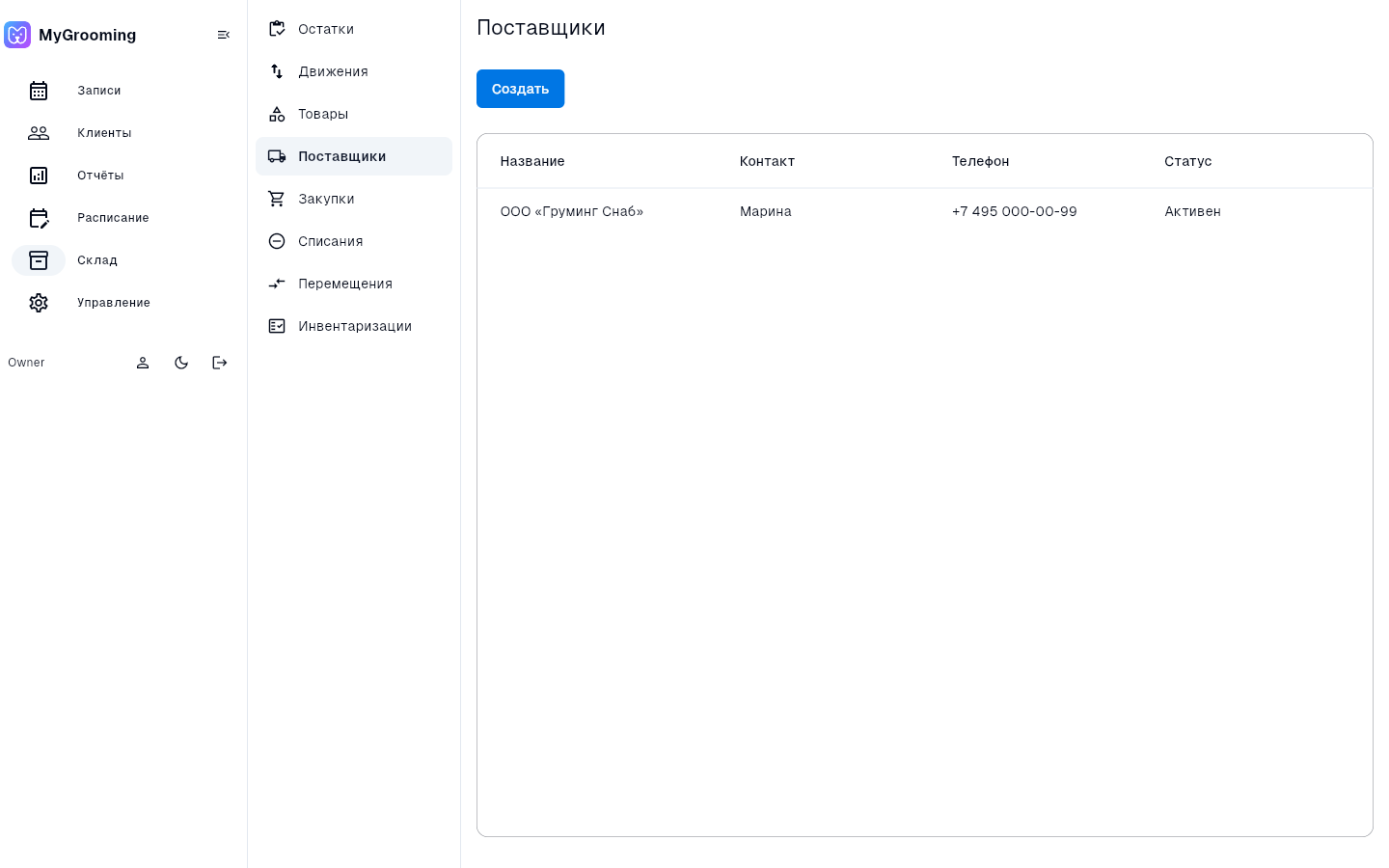
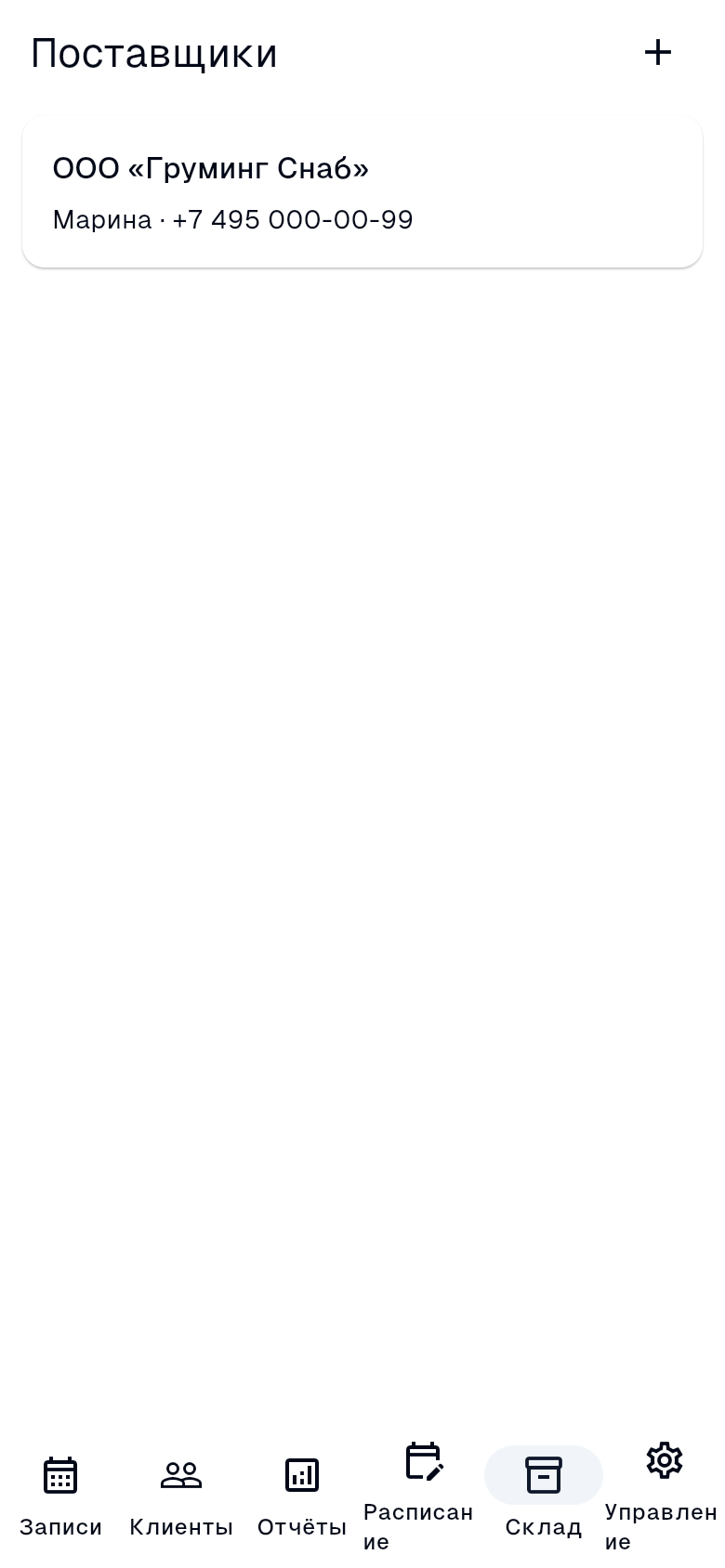
Кому доступно: Владельцу и Администратору. Мастер список поставщиков видит, но не меняет.
Оформить приход
- Склад → Закупки, кнопка Создать.
- В форме Новая закупка заполните:
- Филиал — куда физически приехал товар, см. «Филиалы».
- Поставщик — или оставьте Без поставщика.
- Дата документа — дата накладной, а не сегодняшнее число.
- Заметки — необязательно.
- В блоке Позиции нажмите Добавить позицию и для каждой строки укажите:
- Товар — из каталога.
- Количество и Единица — базовая единица товара или его упаковка.
- Цена за единицу ввода — программа подставит цену из карточки товара, её можно исправить на цену из накладной.
- Создать.
Документ сохраняется как Черновик и получает номер вида PUR-12. На остатки он
пока не влияет.
Один и тот же товар нельзя добавить в документ двумя строками — количество в такой строке просто суммируйте.
Кому доступно: Владельцу и Администратору.
Провести приход
- Откройте закупку из списка.
- Проверьте позиции и нажмите Провести.
- Подтвердите: «Провести закупку? Остатки филиала увеличатся, а закупочная цена товаров обновится ценой строк».
После проведения статус меняется на Проведён, остатки филиала растут, а в карточке каждого товара закупочная цена становится равной цене из строки документа, пересчитанной на базовую единицу.
Пустой документ провести нельзя — сначала добавьте хотя бы одну позицию.
Кому доступно: Владельцу и Администратору.
Исправить или удалить черновик
Пока закупка в статусе Черновик, в её карточке есть Изменить — можно поправить шапку и позиции — и кнопка удаления с подтверждением Удалить черновик?.
После проведения ни шапка, ни позиции не редактируются: неверно проведённый документ отменяют и оформляют заново.
Кому доступно: Владельцу и Администратору.
Отменить проведённую закупку
- Откройте проведённую закупку.
- Отменить проведение.
- Подтвердите: «Отменить закупку? Будут созданы компенсирующие движения. Текущая закупочная цена товаров при этом не откатывается».
- Десктоп
- Мобильный
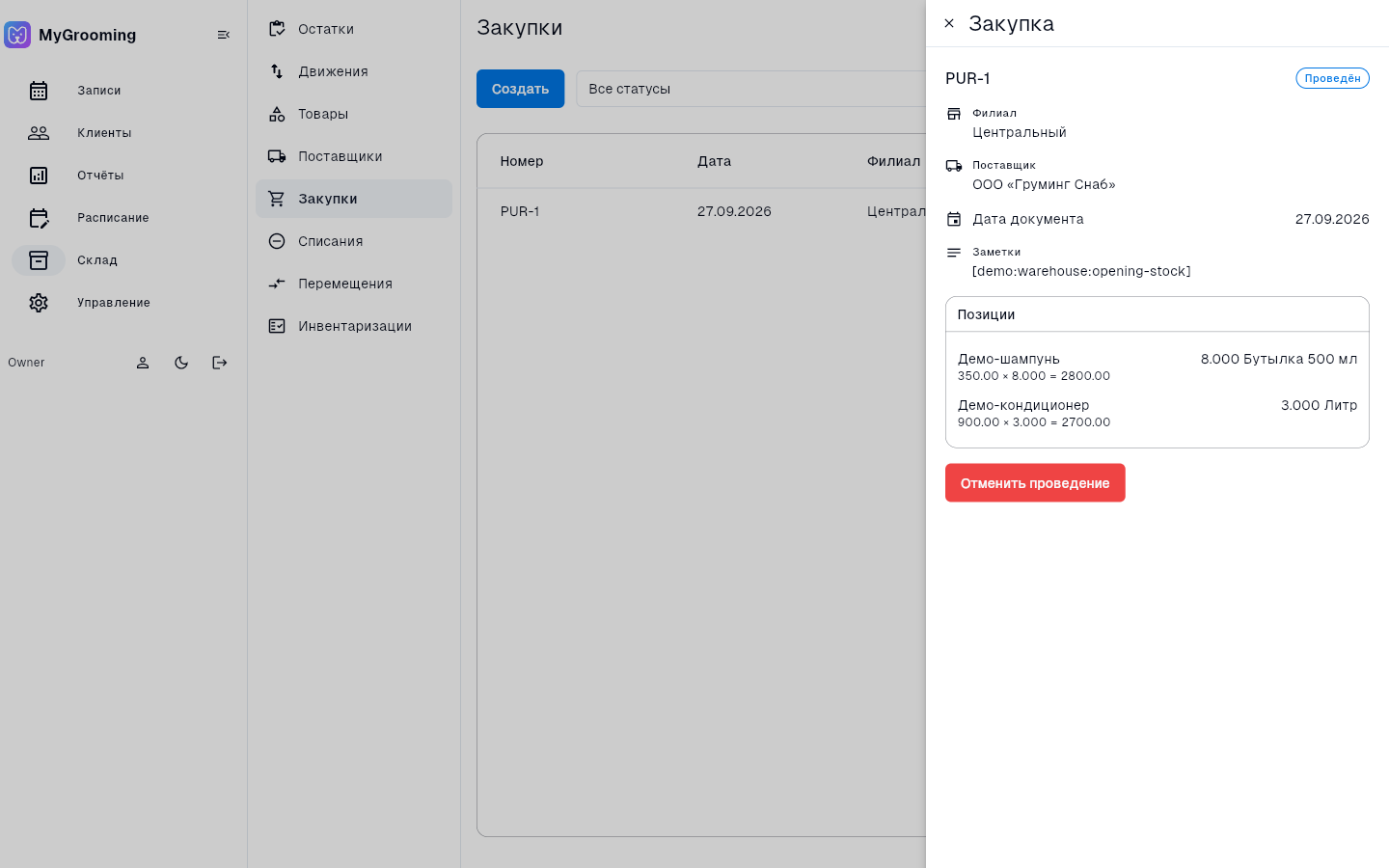
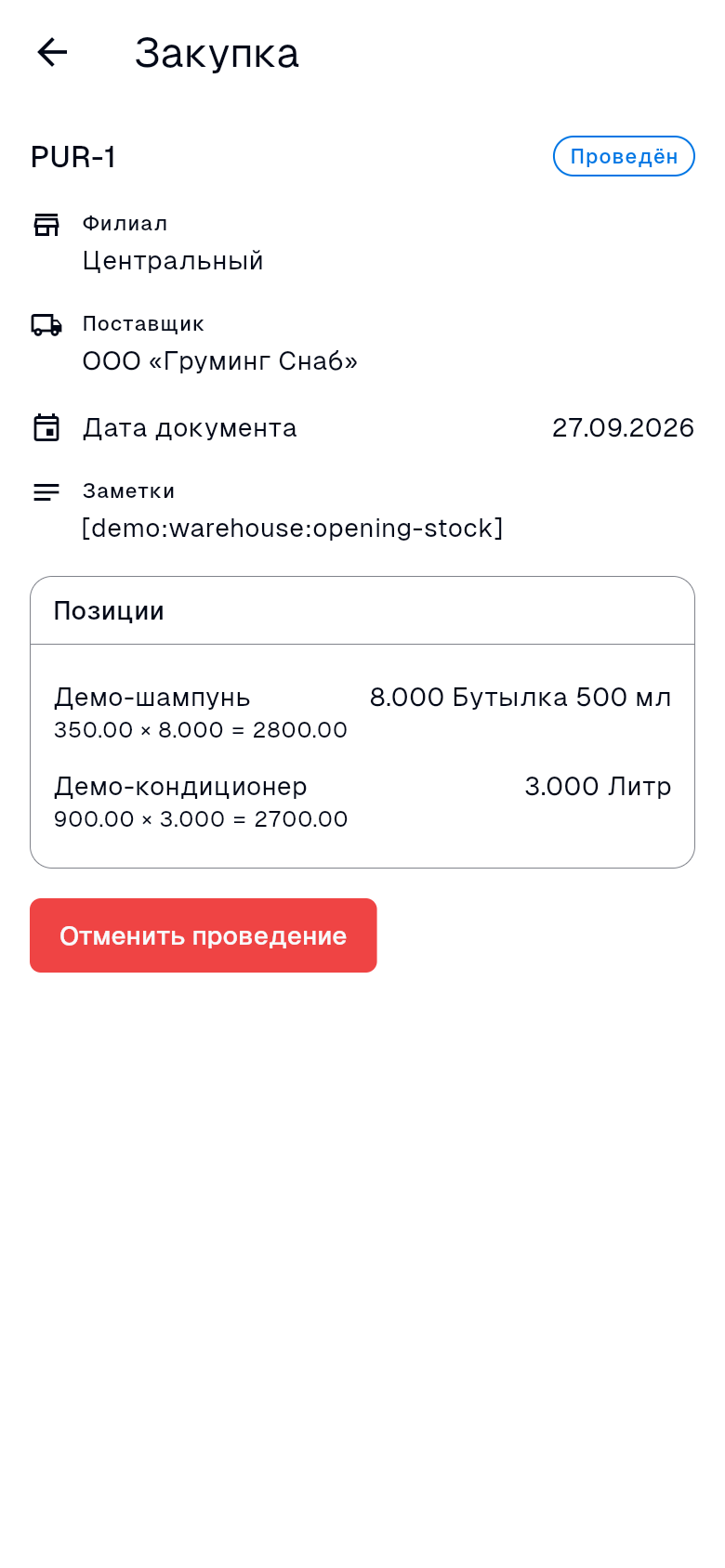
Статус становится Отменён, а принятый товар уходит с остатка обратной проводкой.
:::warning Цена товара назад не откатывается Отмена возвращает количество, но не цену: закупочная цена в карточке товара остаётся той, которую поставило проведение. Если цена была введена с ошибкой, поправьте её вручную в карточке товара. :::
Кому доступно: Владельцу и Администратору.
Найти нужный документ
В списке закупок видны Номер, Дата, Филиал, поставщик и Статус. Фильтр над списком отбирает по статусу: Все статусы, Черновик, Проведён, Отменён.
- Десктоп
- Мобильный


:::note Расчёты с поставщиком Оплата поставщику отдельным действием в закупке сейчас не оформляется: документ фиксирует поступление товара, а не движение денег. Деньги проходят через раздел Касса и оплаты. :::
Что нельзя отменить
- Проведение не удаляется, а компенсируется. И исходные движения, и обратные остаются в журнале навсегда.
- Номер документа не возвращается. Удалённый черновик забирает свой номер с собой, в нумерации остаётся пропуск — это нормально.
- Проведённый документ удалить нельзя — только отменить.