Товары
Каталог всего, что салон покупает и расходует: шампуни, кондиционеры, инструмент, одноразовые расходники. Каталог общий на весь салон — товар заводится один раз, а остаток по нему считается отдельно в каждом филиале.
Посмотреть каталог
Склад → Товары. На компьютере подразделы склада видны слева, на телефоне сначала открывается список подразделов, и Товары выбираются из него.
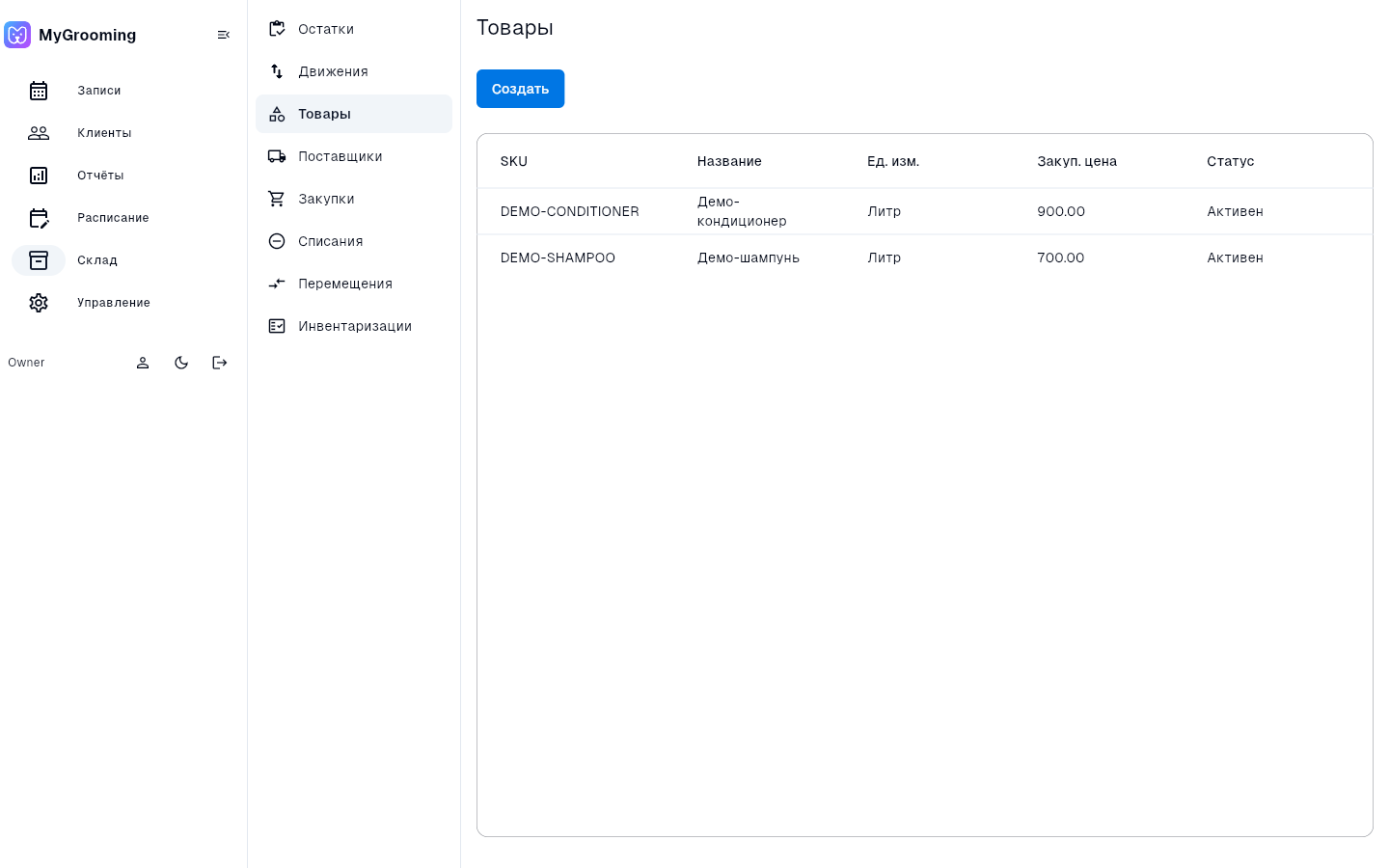
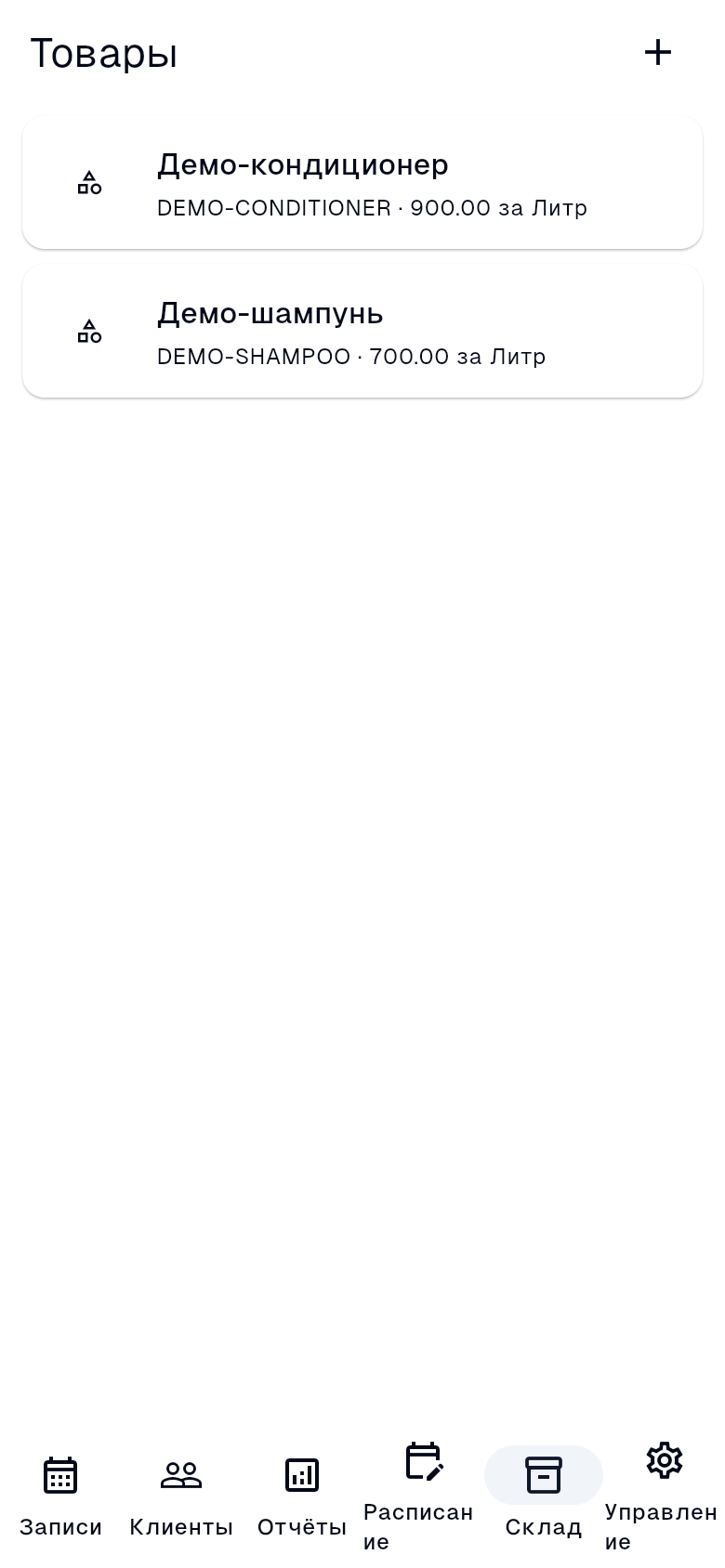
В списке на компьютере — колонки SKU, Название, Ед. изм., Закуп. цена и Статус. На телефоне то же самое карточками: фото, название, SKU и цена. Строка открывает карточку товара.
- Десктоп
- Мобильный
Кому доступно: Владельцу, Администратору и Мастеру — всем троим, только на чтение у Мастера.
Добавить товар
- Склад → Товары, кнопка Создать.
- Заполните форму Новый товар:
- Название — как товар называют в салоне.
- SKU — короткий артикул. Обязателен и не должен повторяться у двух товаров.
- Штрихкод — необязательно; если заполнен, тоже не повторяется.
- Базовая единица — в чём считается остаток: Миллилитр (ml), Литр (l), Грамм (g), Килограмм (kg) или Штука (pcs).
- Закупочная цена за базовую единицу — сколько стоит одна базовая единица. Дальше программа сама подставит эту цену в новую закупку, а после проведения закупки перезапишет её ценой из документа.
- Описание — необязательно.
- Активен — выключите, если товар больше не закупается, но историю по нему нужно сохранить.
- Создать.
:::warning Базовая единица выбирается один раз У созданного товара базовую единицу поменять нельзя: в ней уже посчитаны все остатки и вся история. В форме редактирования поле недоступно и подписано «Базовую единицу существующего товара менять нельзя». Нужна другая единица — заведите новый товар. :::
Кому доступно: Владельцу и Администратору. Мастер каталог только смотрит, кнопки Создать у него нет.
Добавить фотографию
- Откройте карточку товара.
- Добавить фото, выберите файл.
- Чтобы поменять снимок — Заменить фото, чтобы убрать — Убрать фото.
Фото видно в списке товаров на телефоне и в карточке товара.
Кому доступно: Владельцу и Администратору.
Упаковки: считать в бутылках, а не в миллилитрах
Остаток всегда хранится в базовой единице, но приходит товар обычно упаковками. Чтобы не пересчитывать литры в уме, заведите упаковку — и в документах можно будет выбрать её вместо базовой единицы.
- Откройте карточку товара, блок Упаковки.
- Добавить упаковку.
- Заполните: Название (например, «бутылка»), Код, Штрихкод (необязательно) и Сколько базовых единиц в одной упаковке.
- Создать.
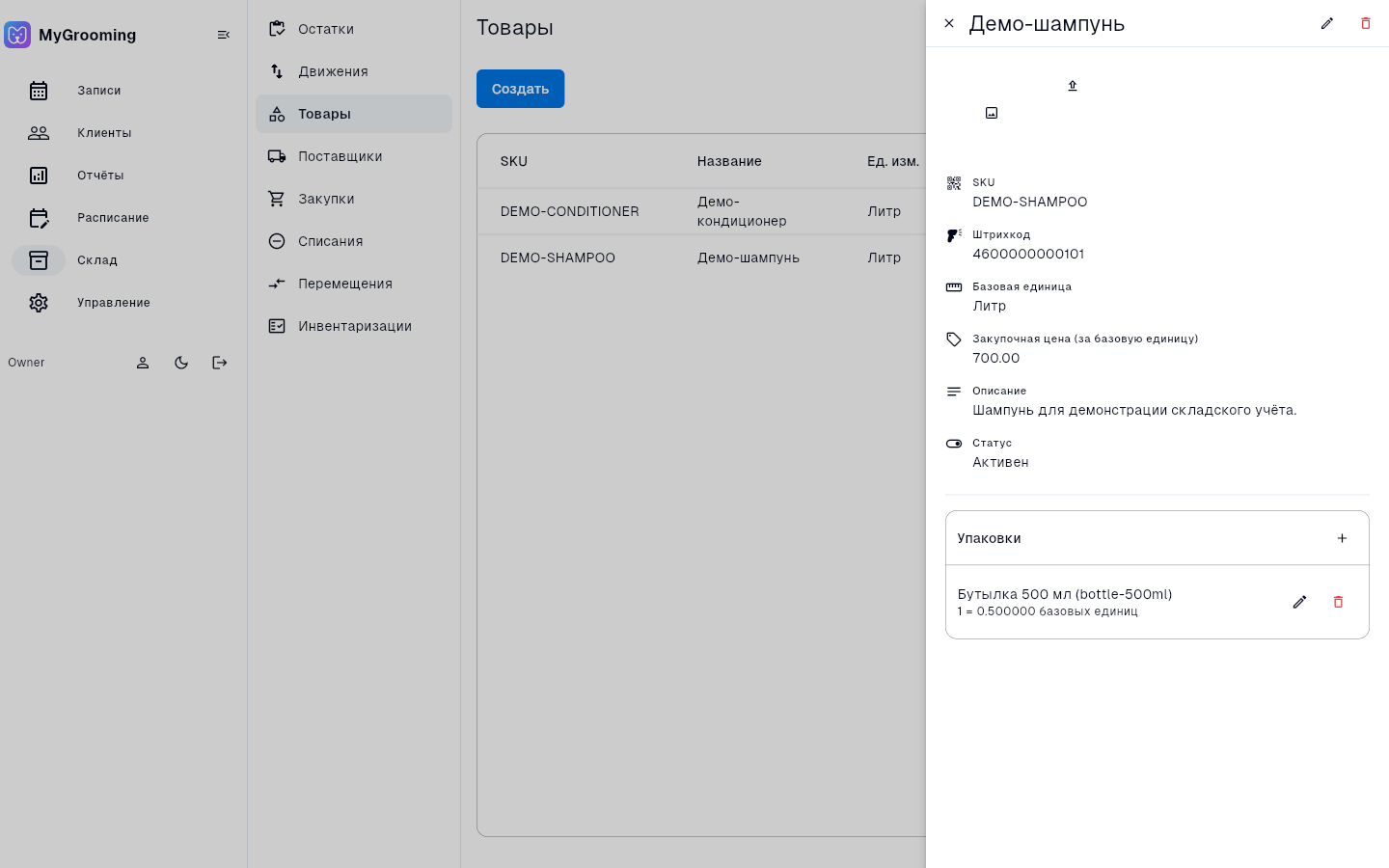
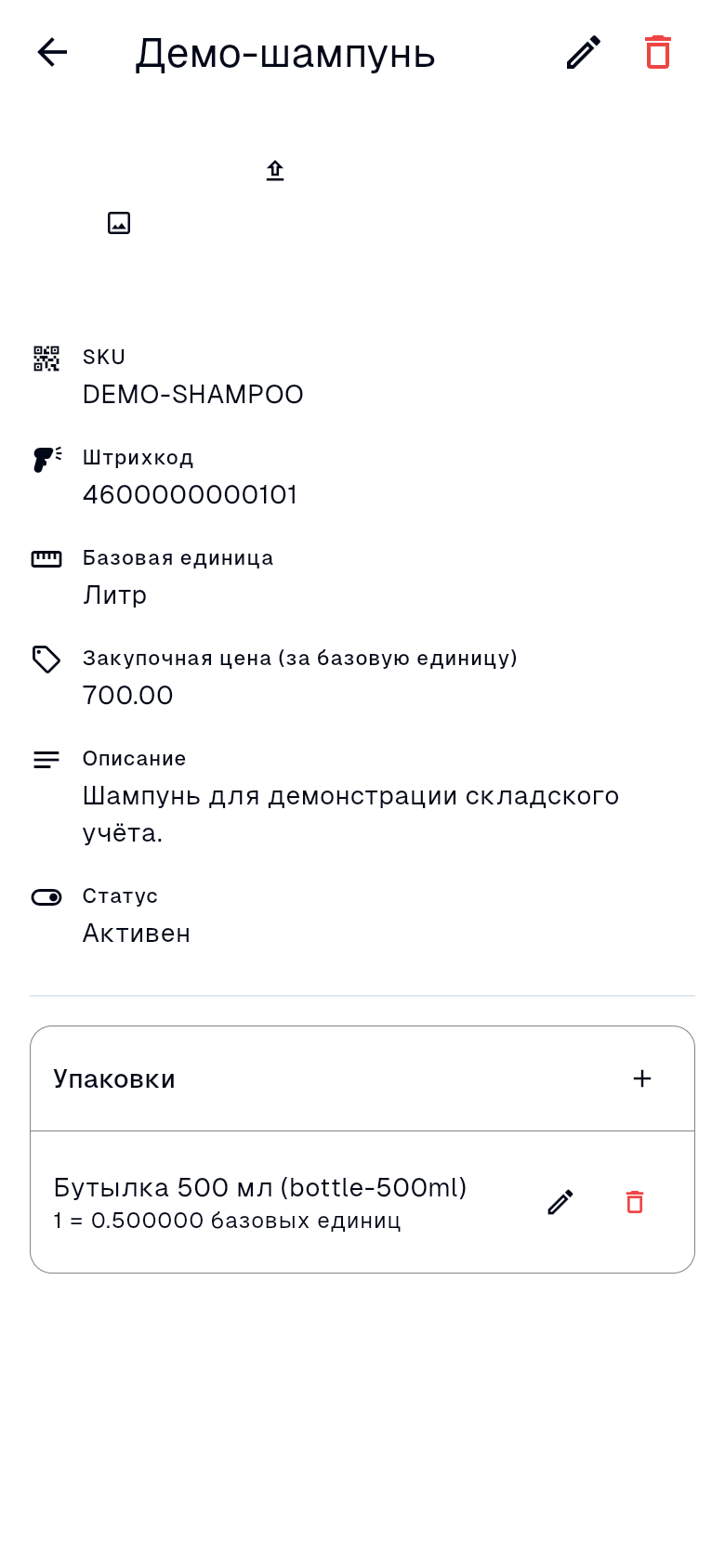
В карточке упаковка показана строкой вида «Бутылка 500 мл (bottle-500ml) · 1 = 0.500000 базовых единиц» — то есть в одной бутылке поллитра, если базовая единица товара Литр. Когда в документе выбрана упаковка, программа сама переводит количество в базовую единицу.
- Десктоп
- Мобильный
Если упаковок у товара нет, в документах доступна только базовая единица — так и написано: «Упаковок нет — количество вводится в базовой единице».
Кому доступно: Владельцу и Администратору.
Убрать товар из работы
Товар, которым больше не пользуются, лучше отключить: в карточке снимите переключатель Активен. Статус меняется на Отключён, а вся история остаётся на месте.
Удаление — кнопка с корзиной в карточке товара, подтверждение Удалить товар?. Товар исчезает из каталога и из выбора в документах, но проведённые движения, закупки и списания по нему сохраняются: история склада не переписывается.
Кому доступно: Владельцу и Администратору.
Что нельзя изменить
- Базовую единицу созданного товара — никогда.
- Упаковку, которая уже используется нормой расхода услуги или черновиком складского документа: программа не даст её изменить или удалить, пока эта связь жива. В проведённых документах хранится снимок упаковки, и он изменению не мешает.
- SKU и штрихкод можно менять, но они остаются уникальными: чужой SKU программа не примет.