Вход и выбор филиала
С этой страницы начинается работа в программе. Вход один и тот же для всех трёх ролей: email и пароль. Что вы увидите после входа, зависит от роли и от того, к какому филиалу вы привязаны.
Войти в программу
- Откройте программу — на телефоне или в браузере на компьютере.
- Введите Email и Пароль.
- Нажмите Войти.
- Десктоп
- Мобильный
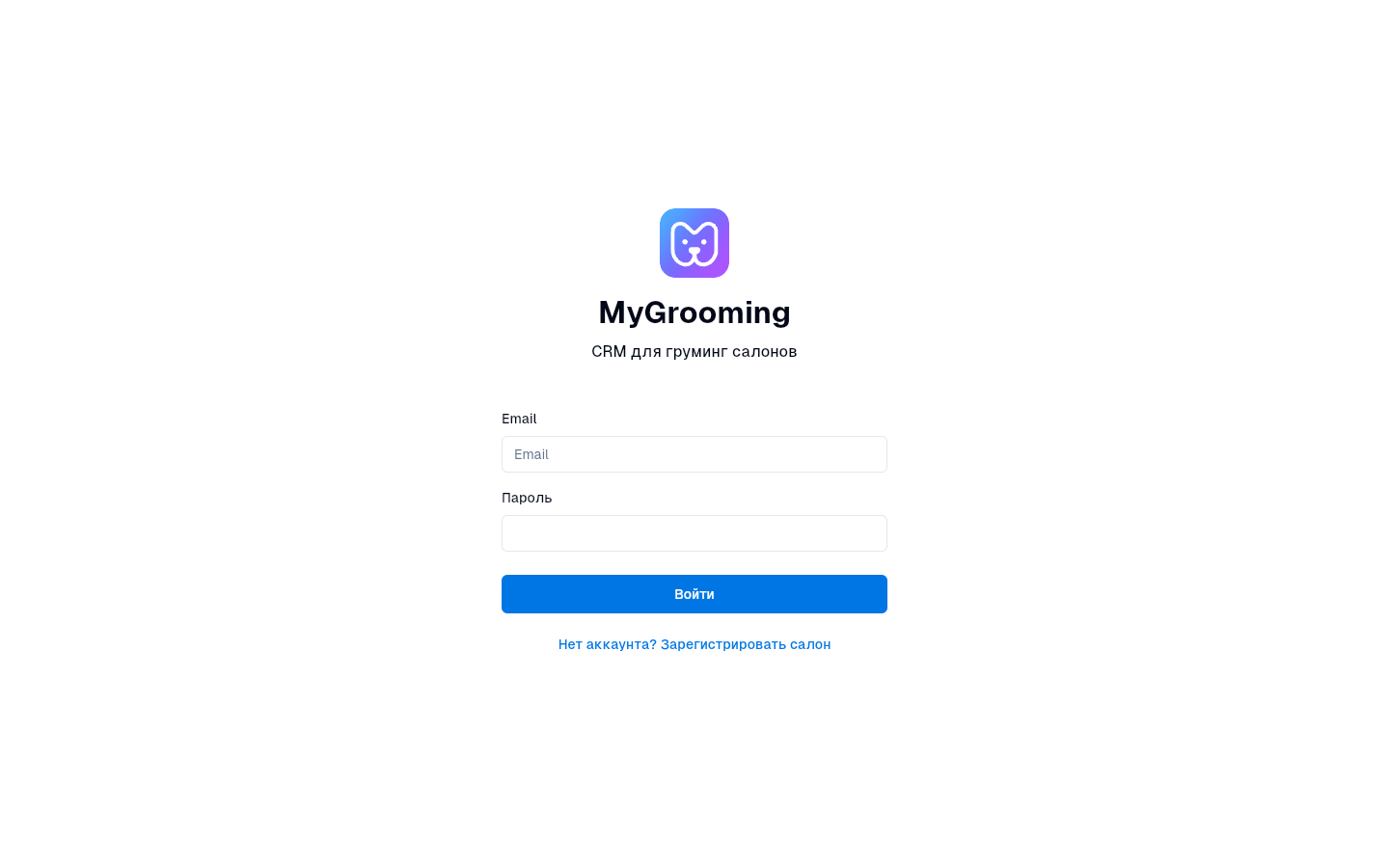
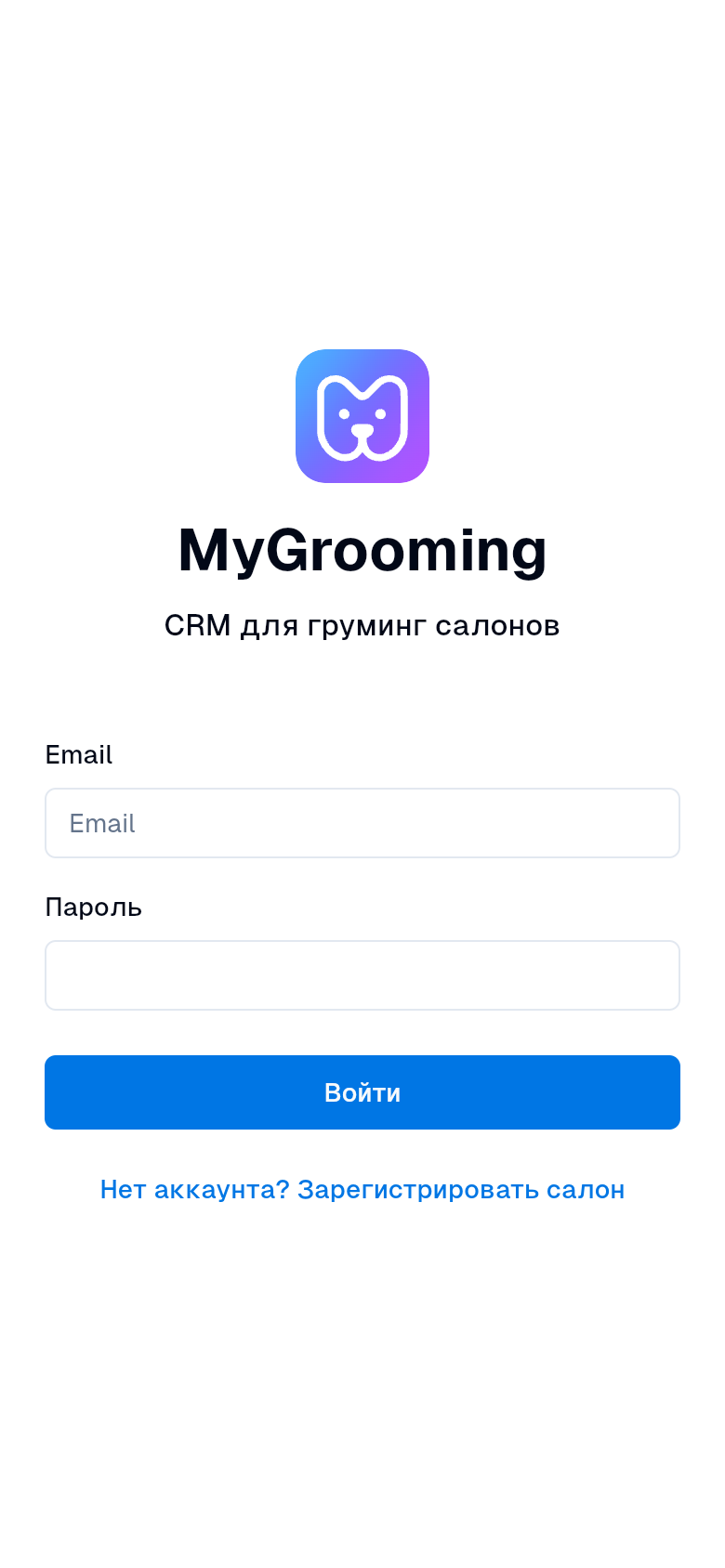
Email и пароль сотруднику выдаёт Владелец, когда заводит его в программе — см. Сотрудники. Письма с приглашением программа не присылает.
Если email или пароль не подходят, под формой появится «Неверный email или пароль.». Та же надпись будет и у сотрудника, которого Владелец выключил: такой сотрудник войти не может.
:::note Забыли пароль Восстановить пароль самому нельзя — ссылки «Забыли пароль» на экране входа нет. Новый пароль ставит Владелец или Администратор в карточке сотрудника, см. Сотрудники. :::
Кому доступно. Всем троим.
Зарегистрировать салон
Ссылка Нет аккаунта? Зарегистрировать салон под кнопкой Войти нужна один раз — когда салон начинает работать в программе. Её нажимает будущий Владелец.
- Нажмите Нет аккаунта? Зарегистрировать салон.
- Заполните Название салона, Адрес филиала, Ваше имя, Email и Пароль — не короче 8 символов. Телефон (необязательно) можно оставить пустым.
- Отметьте согласие с условиями использования сервиса и обработки данных — без него регистрация не пройдёт.
- Нажмите Зарегистрироваться.
Программа заводит салон, первый филиал с тем же названием, что и салон, и вас в роли Владелец. Сразу после этого открывается раздел Записи. Название филиала потом можно поменять — см. Филиалы.
Кому доступно. Регистрирует салон будущий Владелец. Администратора и Мастера так не заводят: их добавляет Владелец в разделе Сотрудники.
Что видно после входа
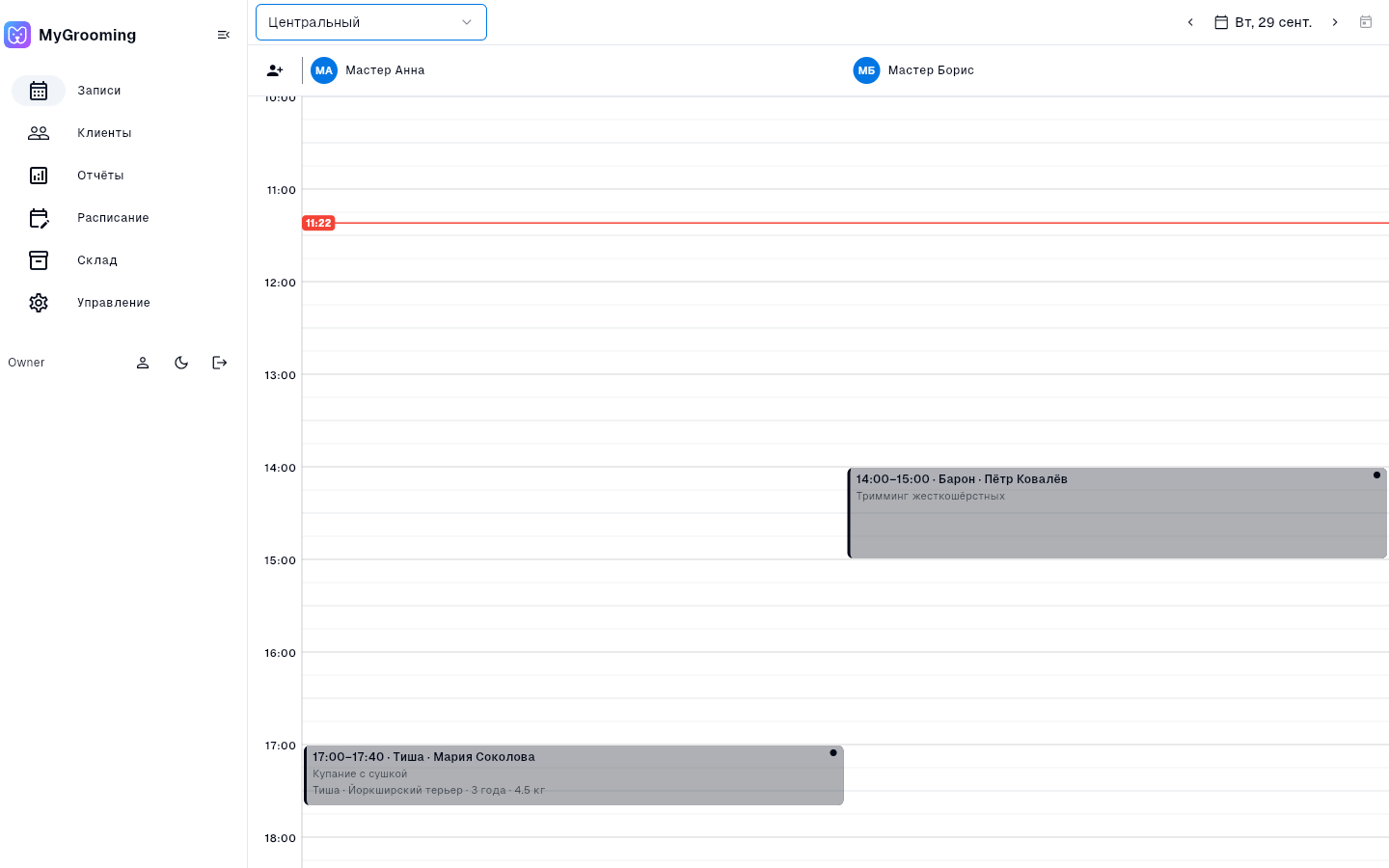
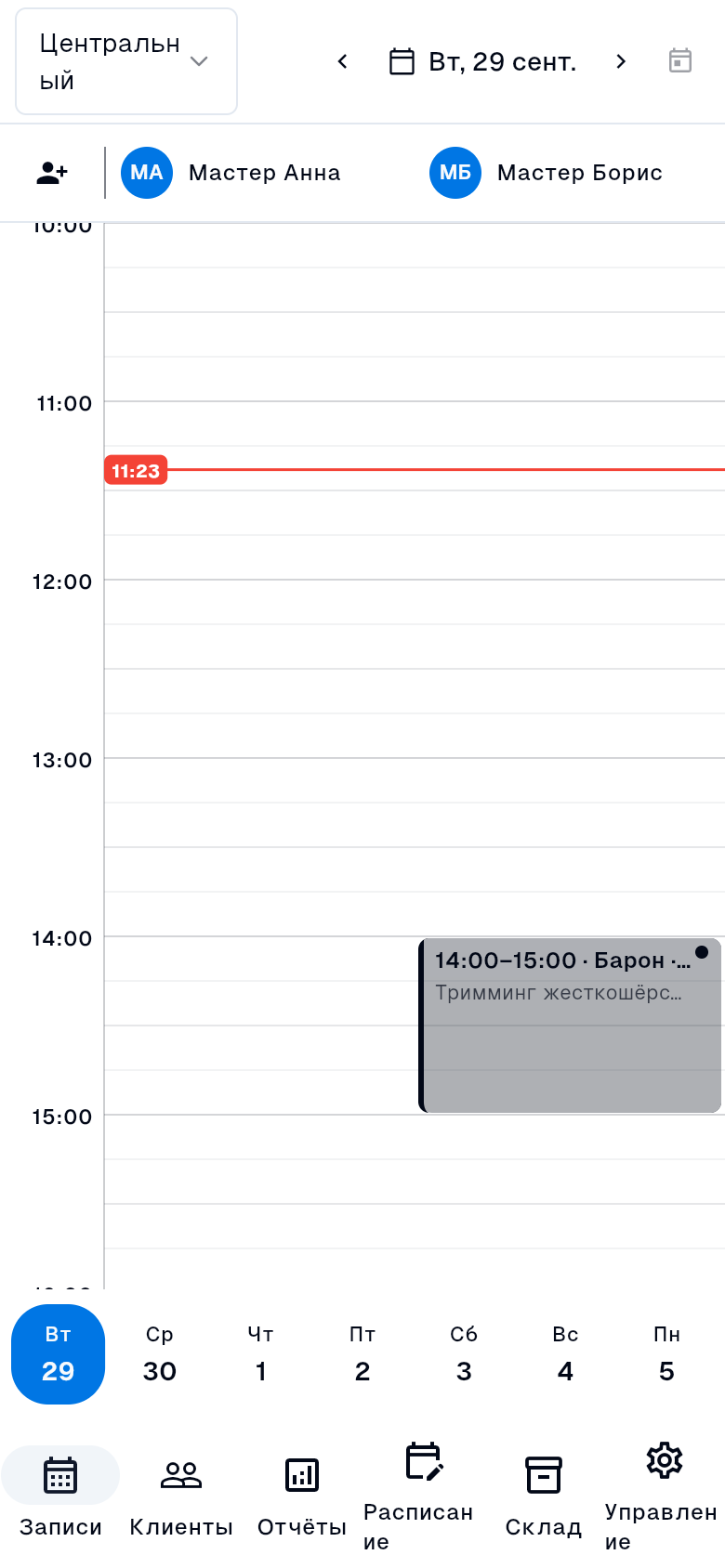
После входа открывается раздел Записи — календарь на сегодня. Остальные разделы — в меню: на компьютере оно слева, на телефоне — полосой внизу экрана.
- Десктоп
- Мобильный
Набор пунктов меню зависит от роли:
| Роль | Пункты меню |
|---|---|
| Владелец | Записи, Клиенты, Отчёты, Расписание, Склад, Управление |
| Администратор | Записи, Клиенты, Расписание, Склад, Управление |
| Мастер | Записи, Склад |
Пункта, которого нет в меню, роли не положено — это не поломка. Полная таблица — на странице Кто что может.
Внизу бокового меню на компьютере — ваше имя и три значка: профиль, тёмная тема и выход. Про профиль и выход — страница Личный профиль.
Кому доступно. Всем троим, каждому — своё меню.
Выбрать филиал
Филиал выбирается в верхней строке раздела Записи, слева. От выбранного филиала зависит, чей календарь, мастера и записи вы видите.
- Владелец видит все филиалы сети и переключает их в этом списке. Выбранный филиал запоминается и остаётся после перезапуска программы.
- Администратор и Мастер работают в одном филиале — том, к которому их привязал Владелец. Переключателя у них нет, выбирать нечего.
Если сотрудник после входа видит пустой календарь и пустые списки, первым делом проверьте, к какому филиалу он привязан: у сотрудника Без филиала расписания нет. Подробнее — Филиалы.
Кому доступно. Переключать филиалы — только Владельцу.
Что нельзя отменить
Вход, выход и выбор филиала ничего не меняют в данных. Необратимое здесь одно — регистрация: она заводит новый салон. Регистрируйте салон один раз; сотрудников в него добавляйте через раздел Сотрудники, а не новой регистрацией — иначе получится второй, отдельный салон со своими клиентами и записями.