Первая запись
Эта страница проводит одну запись от начала до конца: клиент звонит, вы заводите его вместе с питомцем, ставите на время к мастеру, мастер делает работу, вы принимаете оплату. Каждый шаг — коротко и со ссылкой на страницу, где он разобран подробно.
Прежде чем записывать, в салоне должны быть заведены услуги с ценами, мастера и их смены на нужный день — см. Быстрый старт. Без смены у мастера нет колонки в календаре, и записать к нему не получится.
1. Открыть форму новой записи
- Откройте раздел Записи, выберите день.
- Нажмите на свободное место в колонке нужного мастера — примерно на то время, с которого начнётся визит.
- Если программа спросит, что создаём, выберите Создать запись.
Откроется форма Новая запись.
Кому доступно. Владельцу и Администратору. Мастер записи не создаёт.
2. Завести клиента и питомца
- Введите Телефон и Имя клиента. Если клиент уже есть в салоне, программа подскажет его — нажмите на подсказку. Если нет, под полями появится «Новый клиент — будет создан при записи».
- В блоке Питомец нажмите Добавить и заполните карточку: кличка, вид, порода. Порода важна — по ней считается цена.
Отдельно ходить в раздел Клиенты не нужно: клиент и питомец заведутся вместе с записью. Подробнее — Как записать клиента и Карточка питомца.
Кому доступно. Владельцу и Администратору.
3. Выбрать услугу, мастера и время
- В поле Добавить услугу найдите услугу. Цена и длительность подставятся из прайса по породе питомца.
- Проверьте Мастера и Дату · время. В списке Начало — только то время, на которое запись целиком помещается в смену мастера.
- Нажмите Создать запись.
- Десктоп
- Мобильный
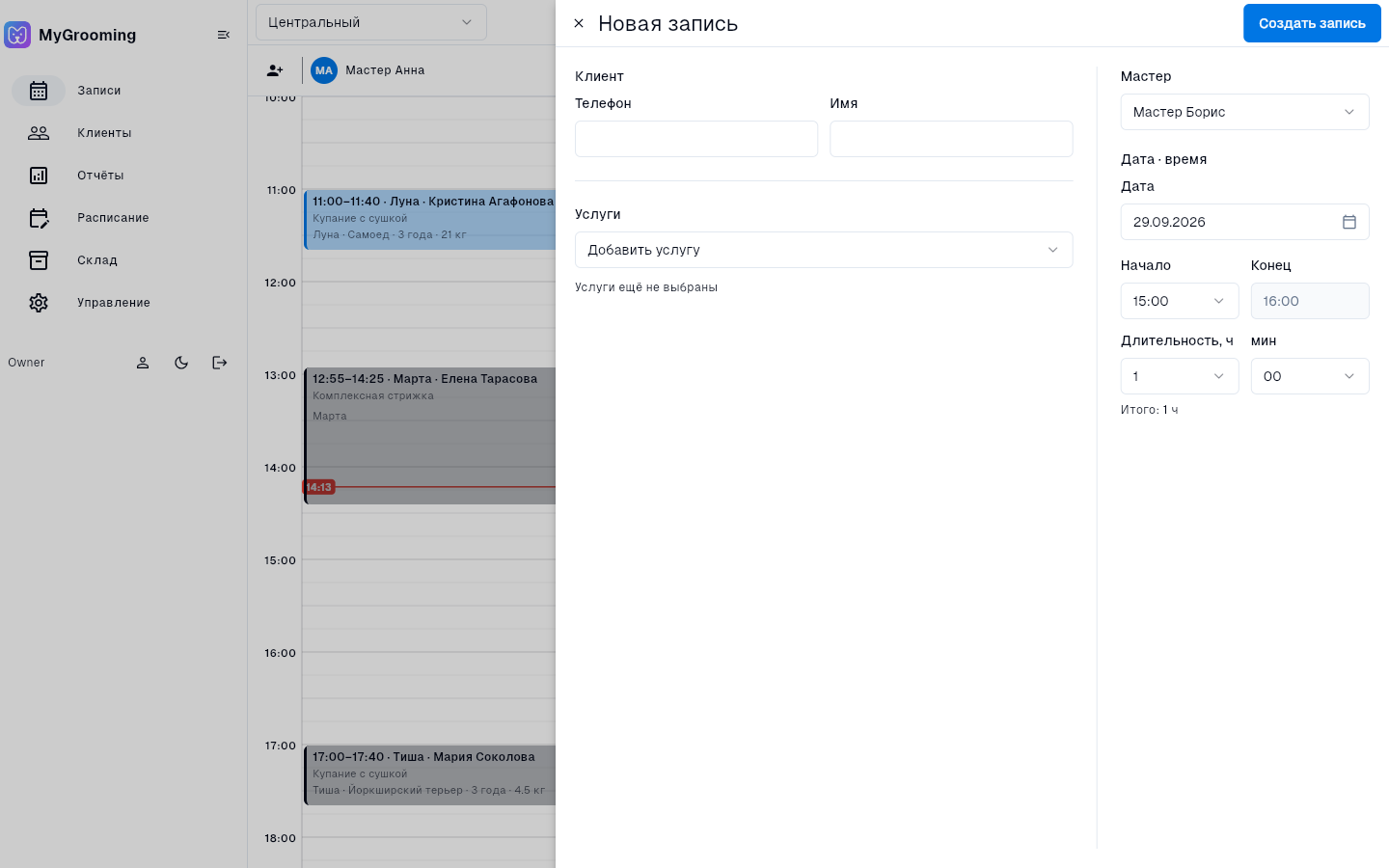
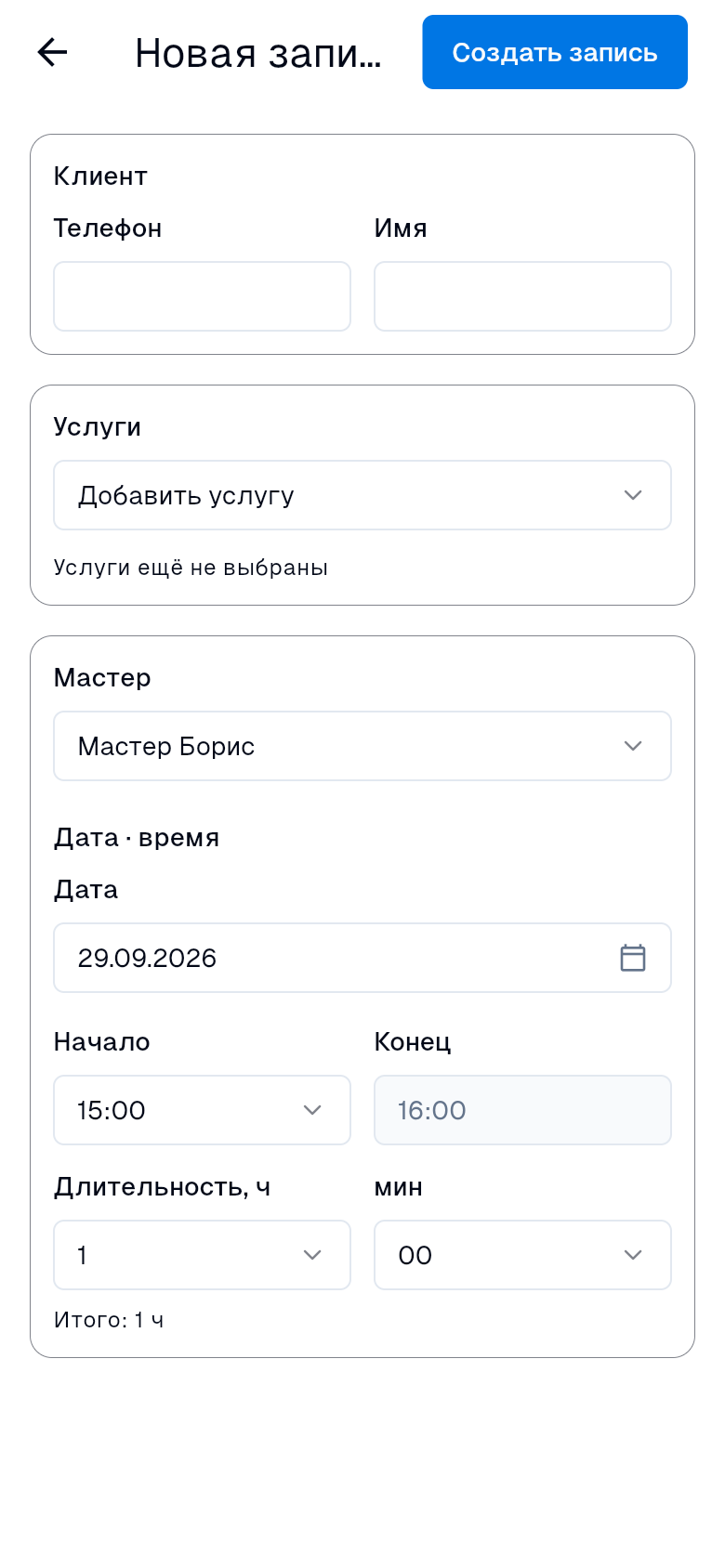
На календаре появится карточка записи в статусе Ожидает. Почему какое-то время не предлагается — на странице Свободное время.
Кому доступно. Владельцу и Администратору.
4. Подтвердить запись и провести визит
Запись ведут по статусам: откройте её на календаре, нажмите на поле статуса и выберите следующий.
- Клиент подтвердил, что придёт, — Подтверждена.
- Питомца приняли — В процессе.
- Работа сделана — Завершена.
Заметки о процедуре и фото «до» и «после» мастер заполняет в той же карточке. Подробнее — Статусы записи, Заметки к записи, Фото работы.
Кому доступно. Владельцу и Администратору — по любой записи. Мастеру — только по своим записям.
5. Принять оплату
- Откройте запись.
- В блоке оплаты справа внизу нажмите кнопку с суммой, например Принять 1 200 ₽.
- Выберите кассу — Наличные или Безнал — и проверьте Сумму.
- Нажмите Внести оплату.
Кассы для наличных и безнала программа заводит сама вместе с филиалом, заранее ничего настраивать не нужно. Когда запись оплачена целиком, она сама переходит в статус Завершена, если ещё не была в нём. Подробнее — Как принять оплату.
Кому доступно. Владельцу и Администратору. Мастер оплату не принимает.
Что нельзя отменить
- Созданную запись нельзя «отменить создание»: её отменяют статусом Отменена или удаляют, пока она не началась — см. Статусы записи.
- Клиент и питомец, заведённые вместе с записью, остаются в салоне, даже если запись отменят.
- Принятую оплату не удаляют, а аннулируют — строка остаётся в истории с пометкой. См. Отмена ошибочного платежа.