Рабочие дни и перерывы
График — это то, из чего складывается свободное время. Пока у сотрудника нет смены на день, его нет и в календаре этого дня: записать клиента не к кому. Перерыв вырезает часть смены, чтобы на обед никто не записался.
Смены ставятся в разделе Расписание сразу на много дней, а точечные правки на один день удобнее делать прямо в Записях.
Как поставить смены на месяц вперёд
- Откройте раздел Расписание. Экран показывает 12 месяцев выбранного года.
- Справа сверху выберите год и филиал.
- Отметьте дни, на которые ставите смены:
- щелчок по дню выделяет один день;
- щелчок по названию месяца выделяет все его доступные дни;
- щелчок по букве дня недели (Пн, Вт, …) выделяет все такие дни месяца — так ставится график «через понедельник и среду».
- Нажмите кнопку Изменить расписание (N дней) внизу экрана.
- В открывшейся панели отметьте сотрудников, поставьте Часы смены — С и до — и нажмите Сохранить расписание.
- Программа покажет «Расписание сохранено.» и снимет выделение.
- Десктоп
- Мобильный
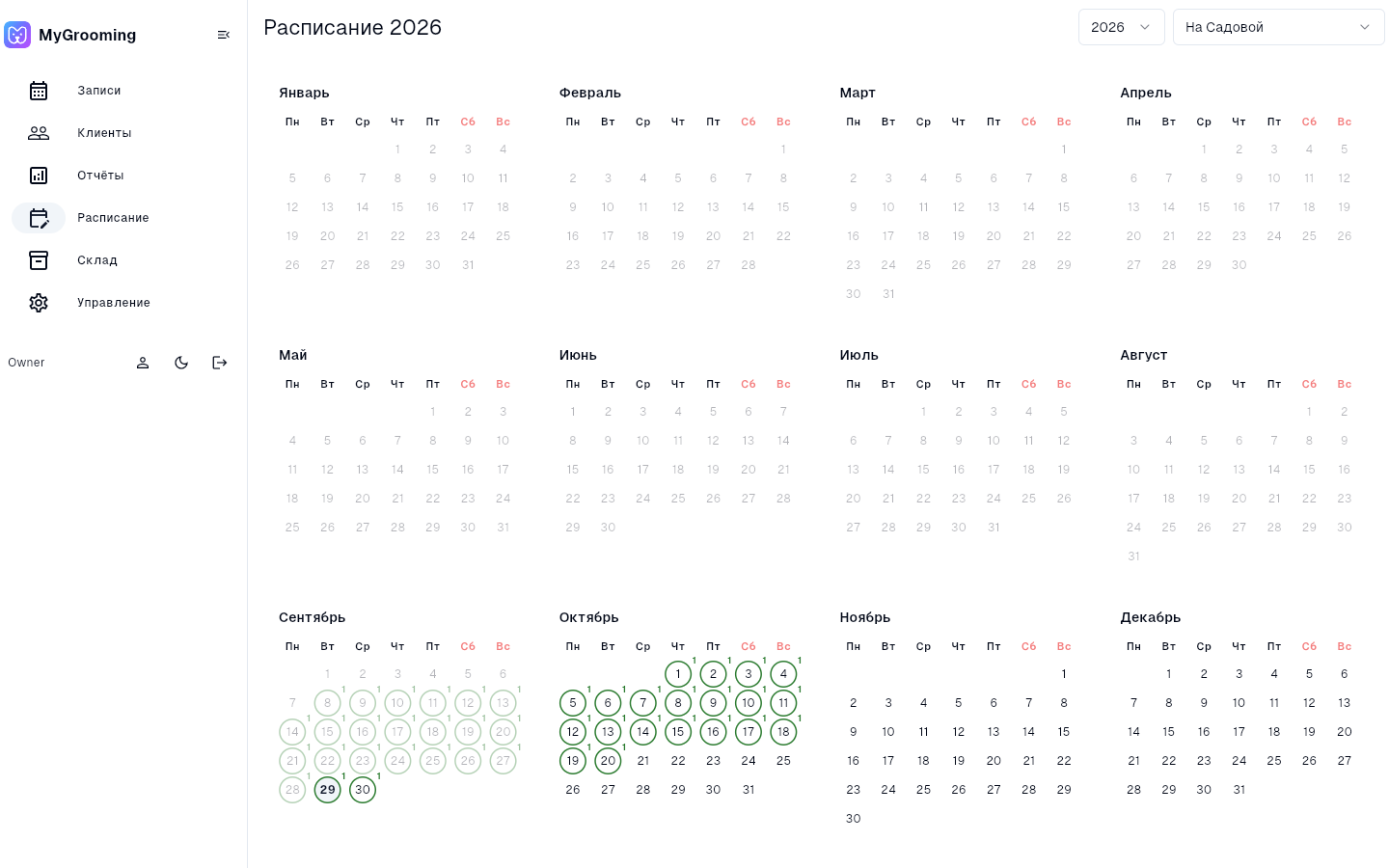
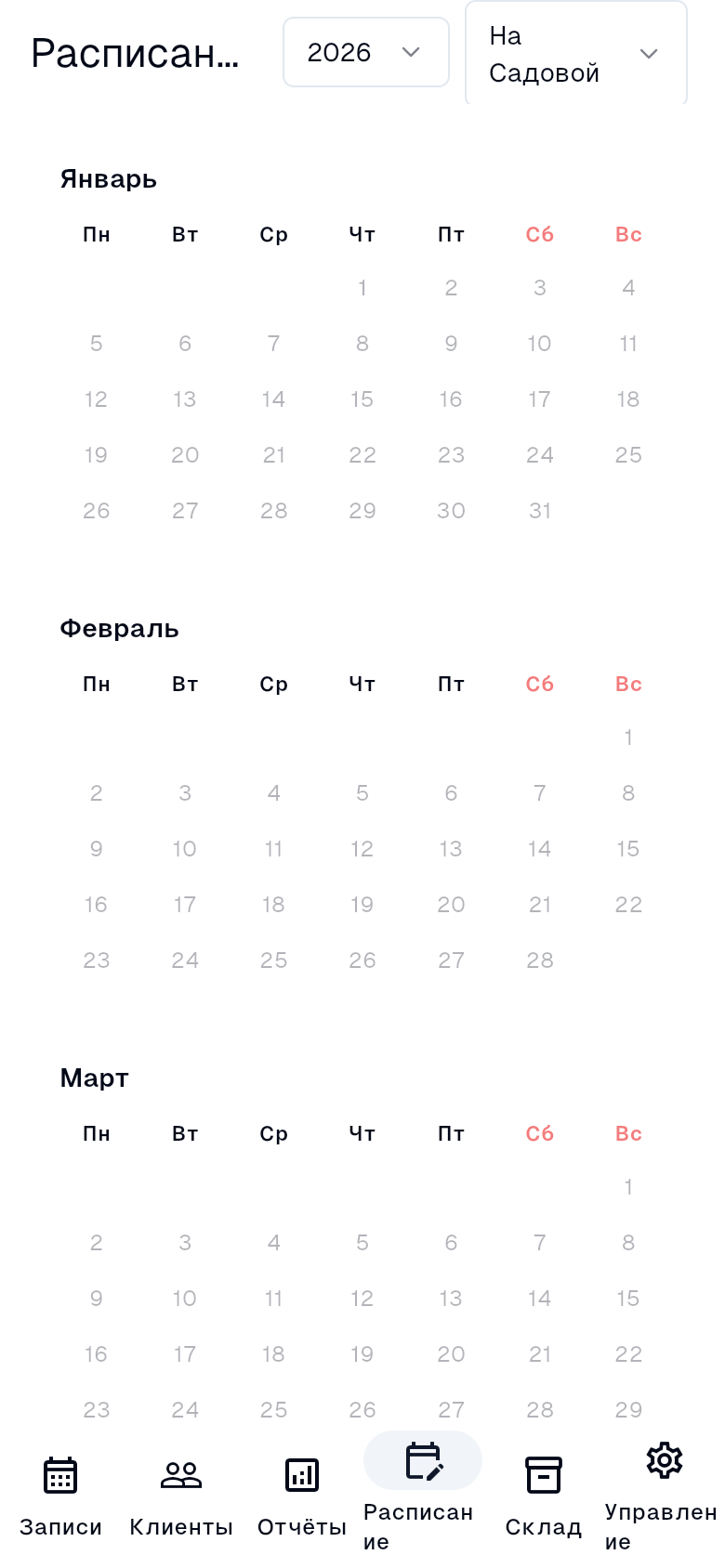
Прошедшие дни выбрать нельзя — выделяются только сегодня и дальше. Год можно взять на несколько лет вперёд, если график планируется заранее.
Когда выбран ровно один день, рядом с сотрудником в панели видно, какая смена у него на этот день уже стоит.
:::note Смена ставится в филиале, выбранном наверху экрана Список сотрудников в панели — сотрудники этого филиала, включая Владельца. Если в маленьком салоне Владелец стрижёт сам, он ставится в смену наравне со всеми. :::
Кому доступно. Владельцу и Администратору. Мастеру пункт Расписание в меню не показывается: своё расписание он видит в Записях.
Как поправить смену на один день
- Откройте Записи и нужный день.
- Щёлкните по шапке с именем мастера в календаре — откроется его расписание на этот день.
- Там можно изменить время существующей смены (карандаш Изменить время), удалить её (Удалить смену) или добавить новую: С, до → Добавить смену.
Чтобы поставить в смену сотрудника, которого сегодня в календаре нет, нажмите значок слева над шкалой времени (Добавить смену на этот день), выберите его и часы.
Кому доступно. Владельцу и Администратору.
Как добавить перерыв
- Откройте Записи и нужный день.
- Щёлкните по свободному месту в колонке мастера.
- Выберите Добавить перерыв.
- Поставьте Начало и Длительность (или Окончание) и нажмите Добавить.
Перерыв закрашивает своё время в календаре, и записать на него клиента уже нельзя.
Кому доступно. Владельцу и Администратору.
Как убрать перерыв
Щёлкните по перерыву в календаре и подтвердите удаление. Изменить перерыв нельзя — нужно другое время, удалите этот и добавьте новый.
Кому доступно. Владельцу и Администратору.
Как график влияет на свободное время
- Нет смены — сотрудника нет в календаре дня.
- Часы вне смены закрашены серым, запись на них не создаётся.
- Перерыв и уже занятое время вычитаются из свободного.
- Время смены — местное время филиала. В сети с разными часовыми поясами «с 9 до 21» у каждого филиала своё; см. Часовой пояс филиала.
:::warning Чего программа не даст сделать
- Поставить перерыв вне смены: он должен целиком помещаться в рабочие часы.
- Поставить перерыв поверх уже существующей записи.
- Создать или перенести запись на время перерыва.
Во всех трёх случаях программа откажет и объяснит причину. :::
Смотрите также
- Свободное время — как смена сужает список времени в форме записи.
- Как включить онлайн-запись — почему клиент видит в онлайн-записи только дни, на которые уже стоят смены.