Сотрудники
Сотрудник в программе — это одновременно и человек в расписании, и вход в приложение. Заводя сотрудника, вы сразу выдаёте ему доступ: он входит по своему email и паролю и видит ровно то, что открывает его роль.
Раздел открывается так: Управление → Сотрудники.
Какие бывают роли
| Роль | Для кого |
|---|---|
| Владелец | Хозяин салона. Видит и может всё. |
| Администратор | Записи, клиенты, оплата, склад. Не заводит сотрудников и не меняет роли. |
| Мастер | Работает со своими записями. Не создаёт и не переносит записи, не видит телефоны клиентов. |
Полная таблица «что кому доступно» — на странице Кто что может.
Как посмотреть список
На компьютере сотрудники показаны таблицей: Имя, email, Телефон, Роль, Филиал, Ставка, Статус. На телефоне — карточками. Клик по строке открывает карточку сотрудника: фото, email, роль, филиал и, если они отмечены, список услуг.
В столбце Ставка стоит то, что заполнено: процент комиссии, фиксированный оклад или оба значения через плюс.
- Десктоп
- Мобильный
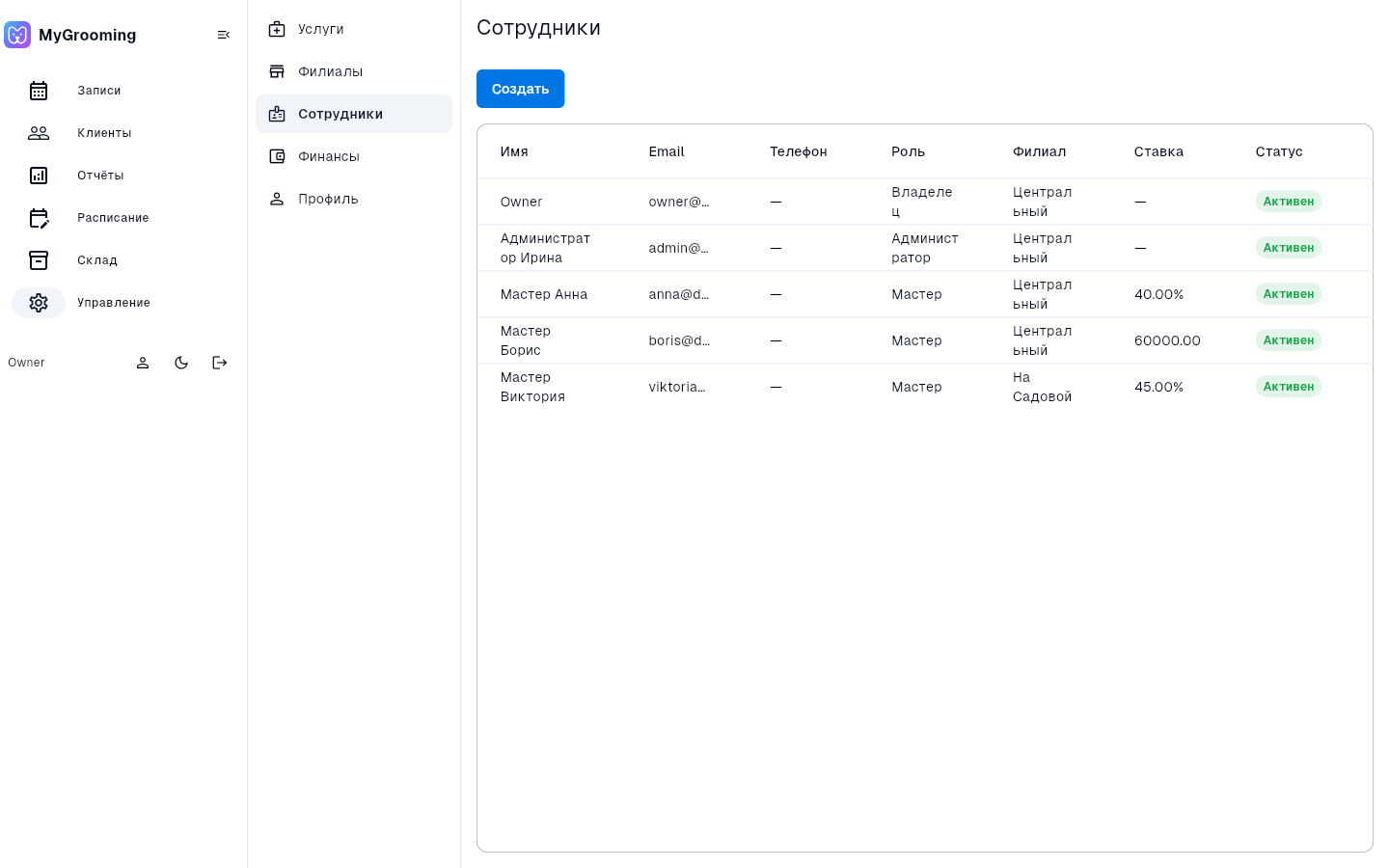
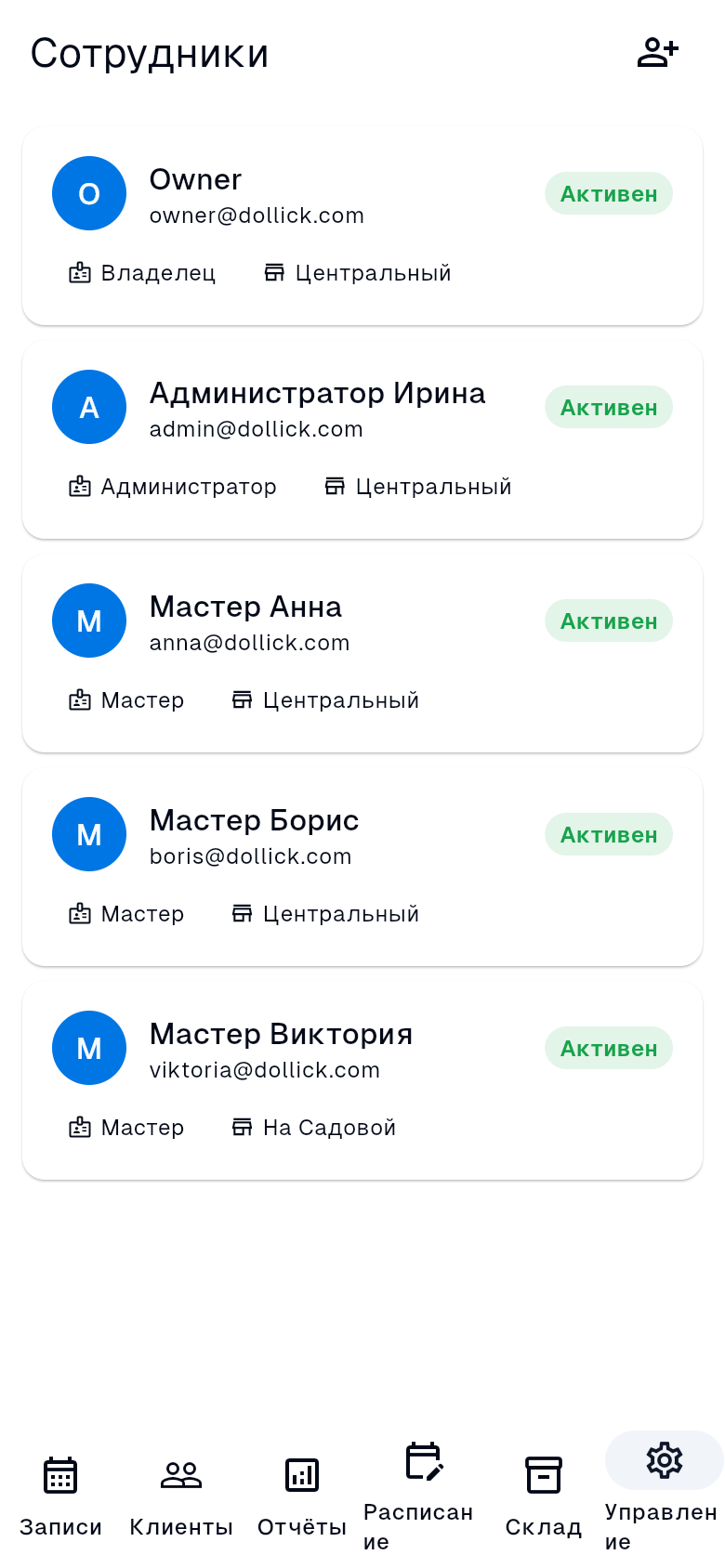
- Десктоп
- Мобильный
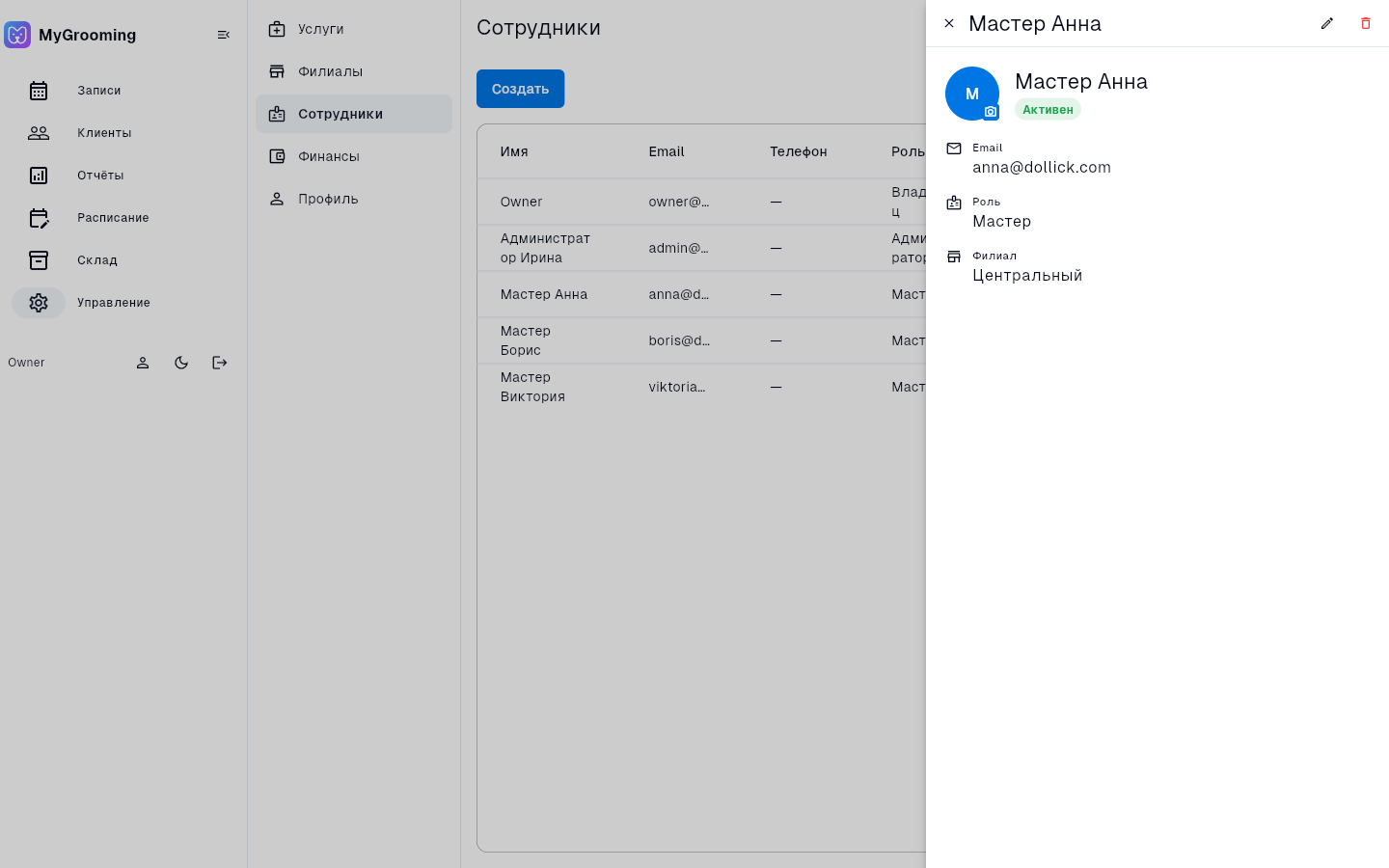

Кому доступно. Владельцу и Администратору — весь список. Мастеру раздел Управление не показывается.
Как добавить сотрудника
- Откройте Управление → Сотрудники.
- На компьютере нажмите Создать слева сверху; на телефоне — + справа сверху.
- Заполните Имя, Email и Пароль. Этой парой сотрудник и будет входить.
- Выберите Роль.
- Выберите Филиал. Можно оставить Без филиала, но тогда сотрудник не попадёт ни в одно расписание — см. Филиалы.
- Заполните Процент комиссии (%) и Фиксированный оклад, если они нужны. Процент — целое число от 0 до 100.
- В блоке Услуги отметьте, что сотрудник умеет делать — см. Какие услуги оказывает мастер.
- Нажмите Создать.
Письмо с приглашением программа не отправляет. Email и пароль сотруднику передаёте вы сами; пароль он потом сменить не может — это делает Владелец или Администратор через карточку сотрудника.
Кому доступно. Только Владельцу. У Администратора кнопок Создать и + на этом экране нет.
Как изменить сотрудника или его пароль
- Откройте карточку сотрудника.
- Нажмите карандаш (Изменить).
- Поправьте поля. Чтобы сменить пароль, заполните Новый пароль (необязательно) — оставленное пустым поле пароль не меняет.
- Нажмите Сохранить.
Кому доступно. Владельцу и Администратору — все поля, кроме Роли. Поменять роль может только Владелец.
Как поставить фото
В карточке сотрудника нажмите на кружок с фото и выберите Сделать фото, Выбрать из галереи или Удалить фото. Фото сотрудника видит и клиент на странице онлайн-записи, когда выбирает мастера.
Кому доступно. Владельцу и Администратору.
Как убрать сотрудника
Выключить. Откройте сотрудника на редактирование и снимите переключатель Активен. Он остаётся в списке со статусом Выключен и больше не входит в приложение. Это обычный способ для уволившихся: вся история — записи, оплаты, начисления — остаётся на месте.
Удалить. В карточке нажмите корзину и подтвердите. Сотрудник пропадает из списка.
:::warning Удаление не отменяется Вернуть удалённого сотрудника в приложении нельзя. Себя удалить тоже нельзя — программа ответит «Нельзя удалить самого себя.». Если сомневаетесь, снимайте Активен вместо удаления. :::
Кому доступно. Только Владельцу.