Услуги
Услуги — это то, что салон продаёт: стрижка, купание, гигиена. У каждой услуги есть название, цена и длительность; из длительности программа считает, сколько времени займёт запись. Список общий для всей сети — отдельного каталога на филиал нет.
Раздел открывается так: Управление → Услуги.
Как посмотреть список услуг
На компьютере услуги показаны таблицей: Название, Цена, Длительность, Мастера, Доп., Статус. На телефоне — карточками, по одной на услугу.
В столбце Мастера стоит число — сколько сотрудников отмечено как исполнители этой услуги. Столбец Доп. помечает дополнительные услуги. Статус — Активна или Архив.
Клик по строке (на телефоне — по карточке) открывает карточку услуги.
- Десктоп
- Мобильный

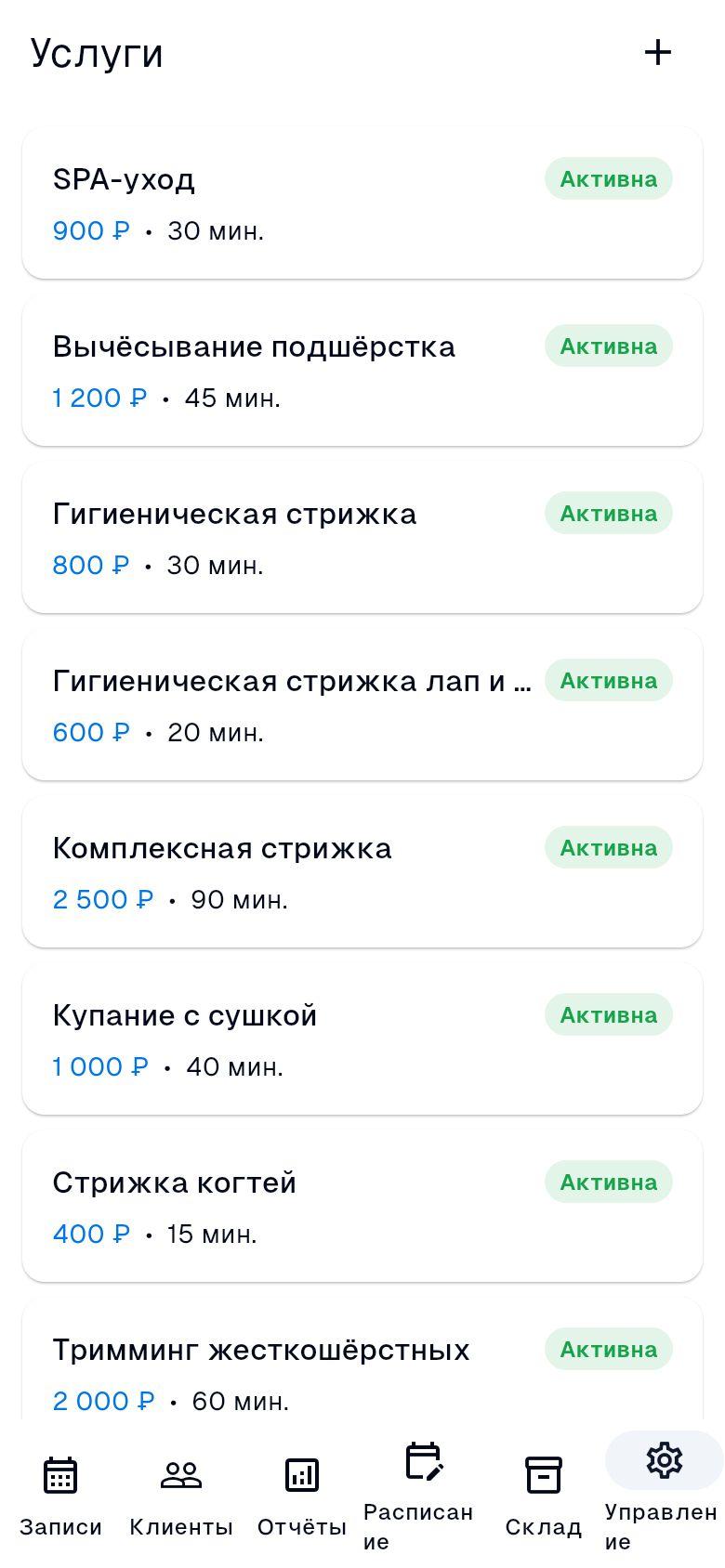
Кому доступно. Владельцу и Администратору. Мастеру раздел Управление в меню не показывается, поэтому список услуг он не открывает.
Как добавить услугу
- Откройте Управление → Услуги.
- На компьютере нажмите Создать слева сверху; на телефоне — + справа сверху.
- Заполните Название. Описание — по желанию.
- Выберите Ценообразование: Обычная или Вариативная.
- Обычная — одна цена и одна длительность на всех. Заполните Базовая цена и Длительность (мин.).
- Вариативная — цена и длительность зависят от породы и задаются отдельно, на странице Цены по породам. Поля цены и длительности в форме при этом не заполняются.
- Если услуга предлагается вместе с основной, включите Дополнительная услуга.
- В блоке Мастера отметьте, кто обычно её выполняет. Это справка для записи, а не ограничение — подробнее на странице Какие услуги оказывает мастер.
- Нажмите Создать.
Длительность принимается от 5 до 480 минут.
:::warning Тип ценообразования выбирается один раз После создания переключить услугу между Обычная и Вариативная нельзя — в форме редактирования этого выбора нет. Ошиблись — заводите услугу заново, а прежнюю убирайте из продажи. :::
Кому доступно. Только Владельцу. У Администратора кнопок Создать и + на этом экране нет.
Как изменить услугу
- Откройте карточку услуги.
- Нажмите карандаш (Изменить) наверху карточки.
- Поправьте нужные поля и нажмите Сохранить.
Новая цена действует на записи, которые создаются после правки. Цена, длительность и название уже созданных записей не меняются — подробнее в разделе Цены по породам.
Кому доступно. Только Владельцу.
Как убрать услугу из продажи
Есть два способа, и они дают разный результат.
Выключить. Откройте услугу на редактирование и снимите переключатель Активна. Услуга остаётся в списке со статусом Архив и перестаёт предлагаться при создании записи. Включить обратно можно тем же переключателем.
Удалить. В карточке услуги нажмите корзину. Программа спросит: «Удалить услугу?» — и предупредит, что услуга будет помечена как удалённая, а история записей останется корректной. Услуга пропадает из списка.
:::warning Удаление из программы не отменяется Вернуть удалённую услугу в приложении нельзя — её придётся завести заново. Если услуга может ещё понадобиться, выключайте переключатель Активна вместо удаления. :::
Прошлые записи после удаления остаются целыми: название, цена и длительность в них сохранены на момент записи и не зависят от каталога.
Кому доступно. Только Владельцу.
Что ещё есть в карточке услуги
- Десктоп
- Мобильный
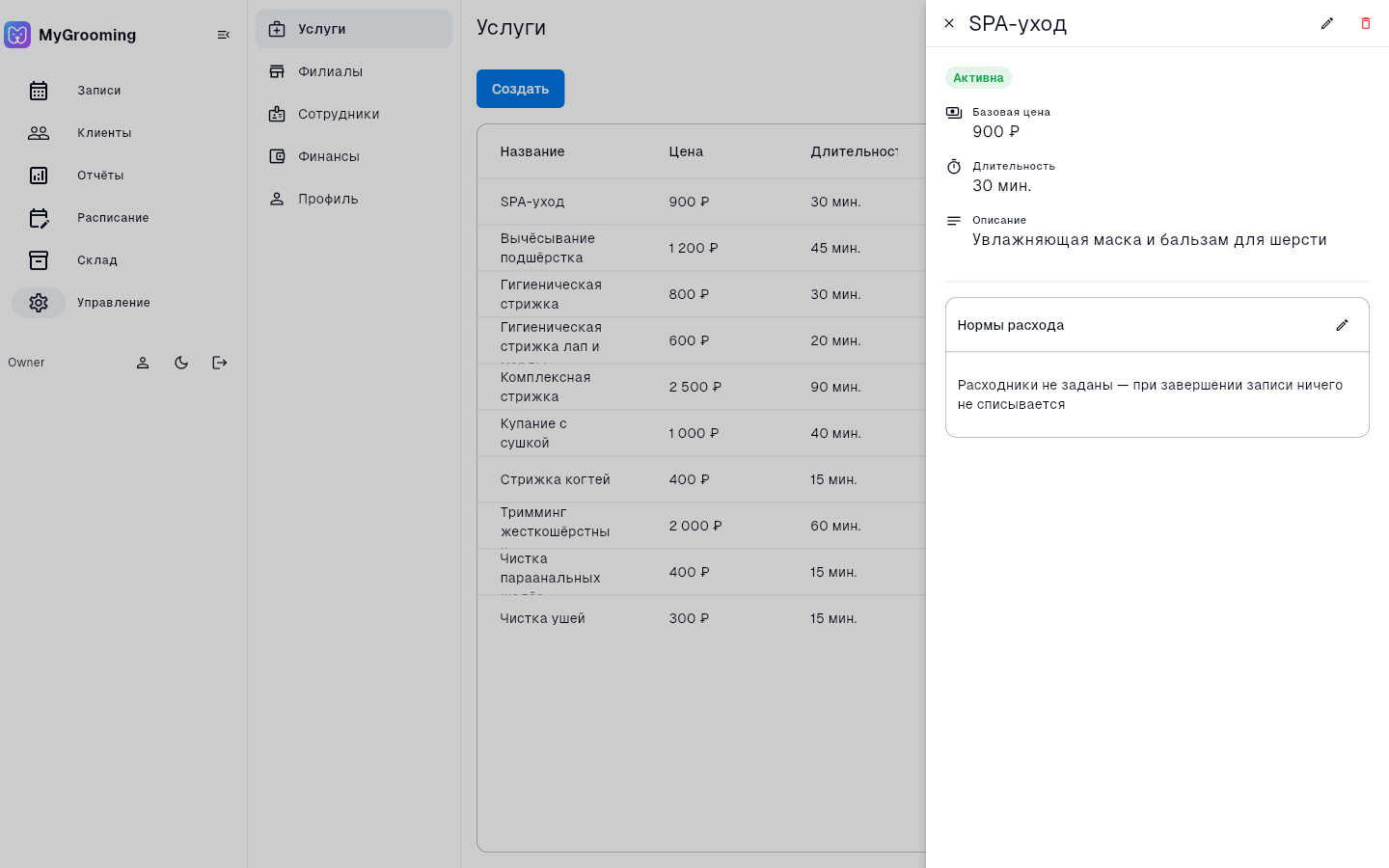
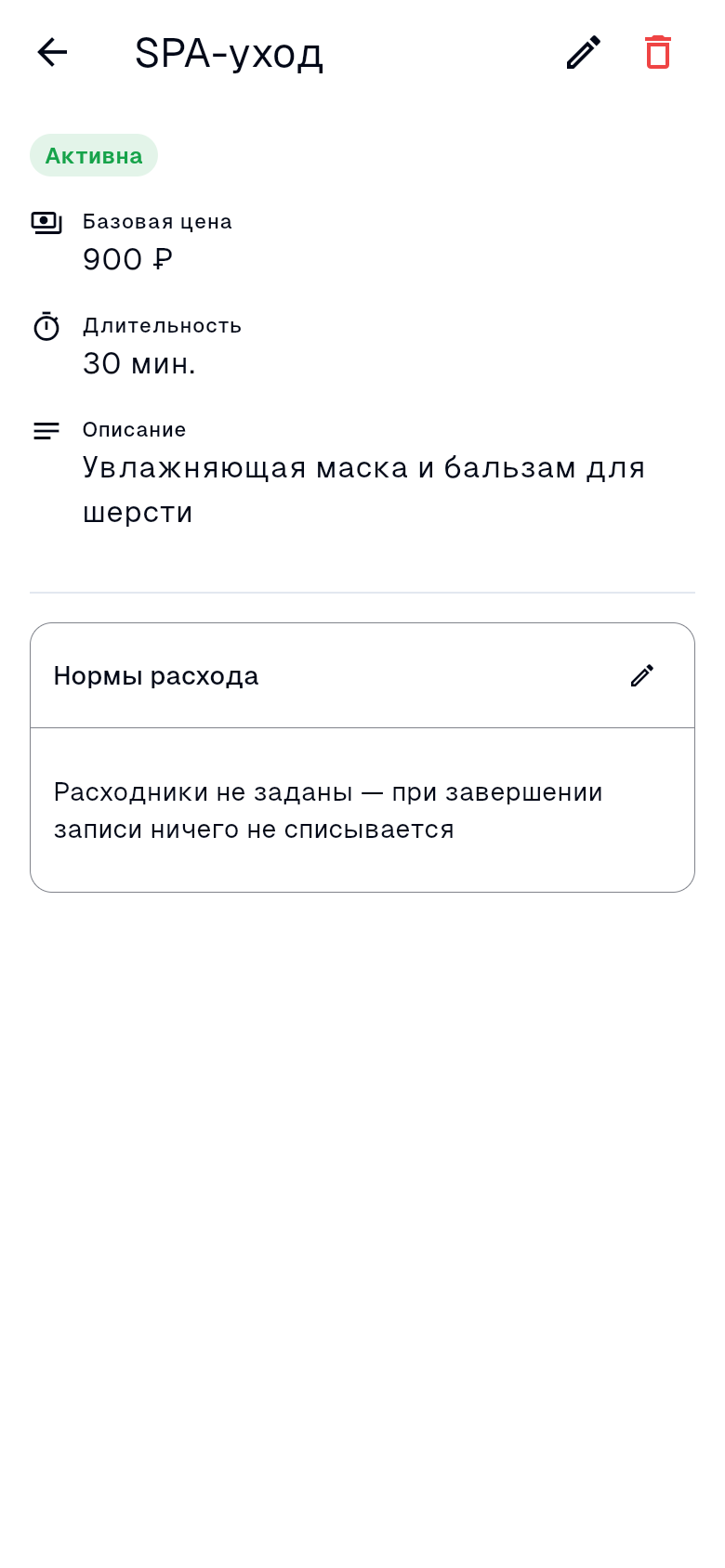
- Базовая цена и Длительность — у обычной услуги.
- Варианты цен — у вариативной, см. Цены по породам.
- Нормы расхода — какие товары списываются со склада, см. Нормы расхода.