Настройка филиала
Филиал — точка салона со своим адресом, расписанием, кассой и складом. Если салон один, филиал тоже один: он создаётся вместе с аккаунтом и его достаточно дозаполнить. Второй филиал заводится, когда открывается вторая точка.
Раздел открывается так: Управление → Филиалы.
Как посмотреть список
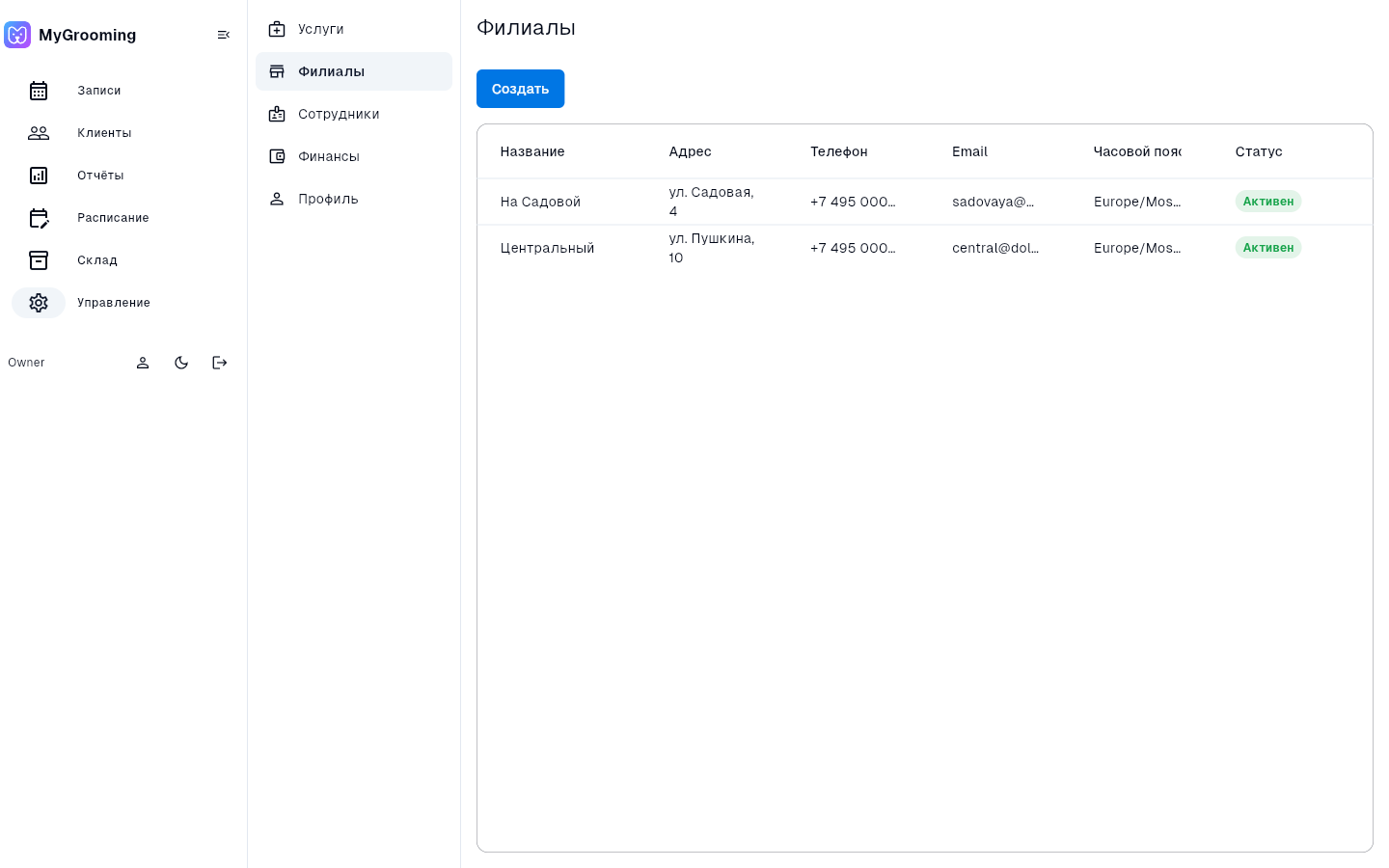
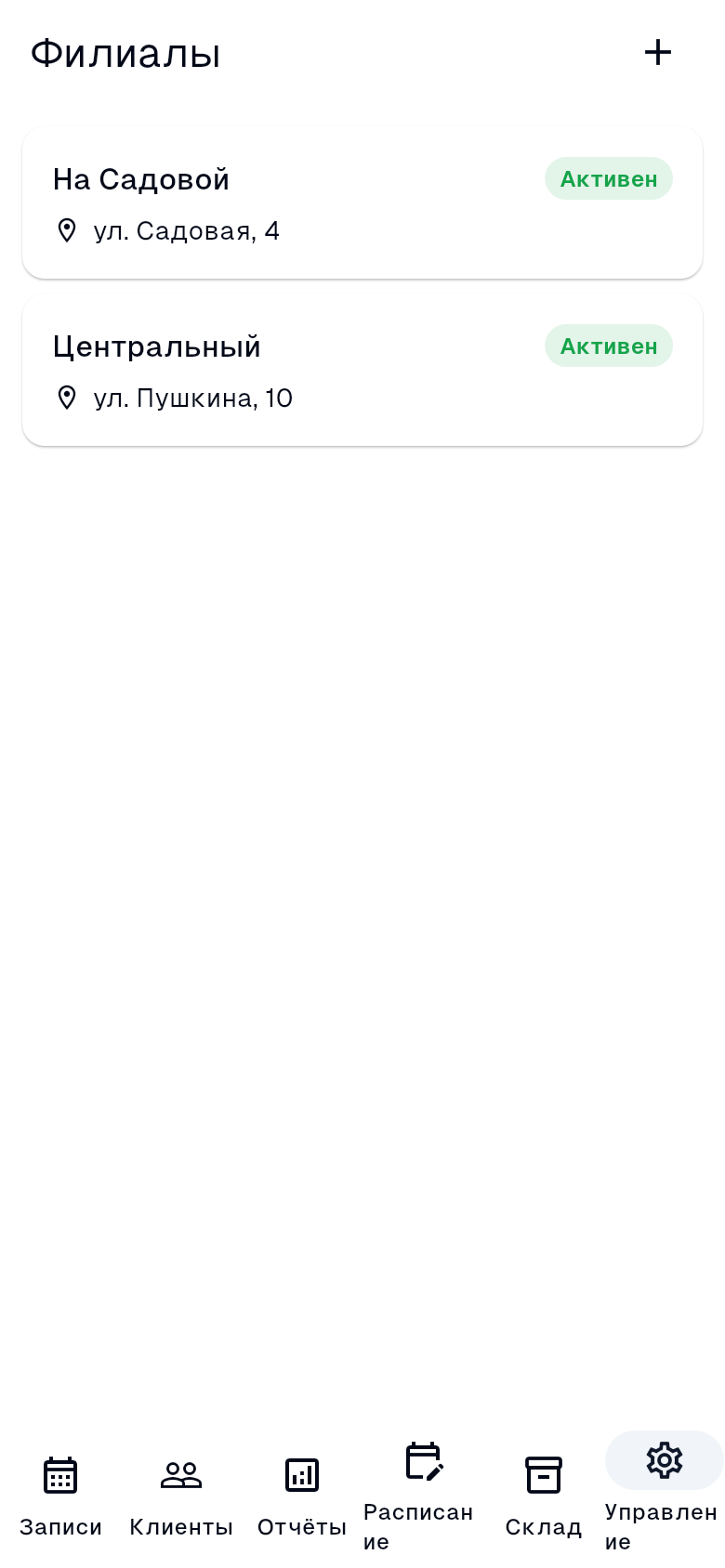
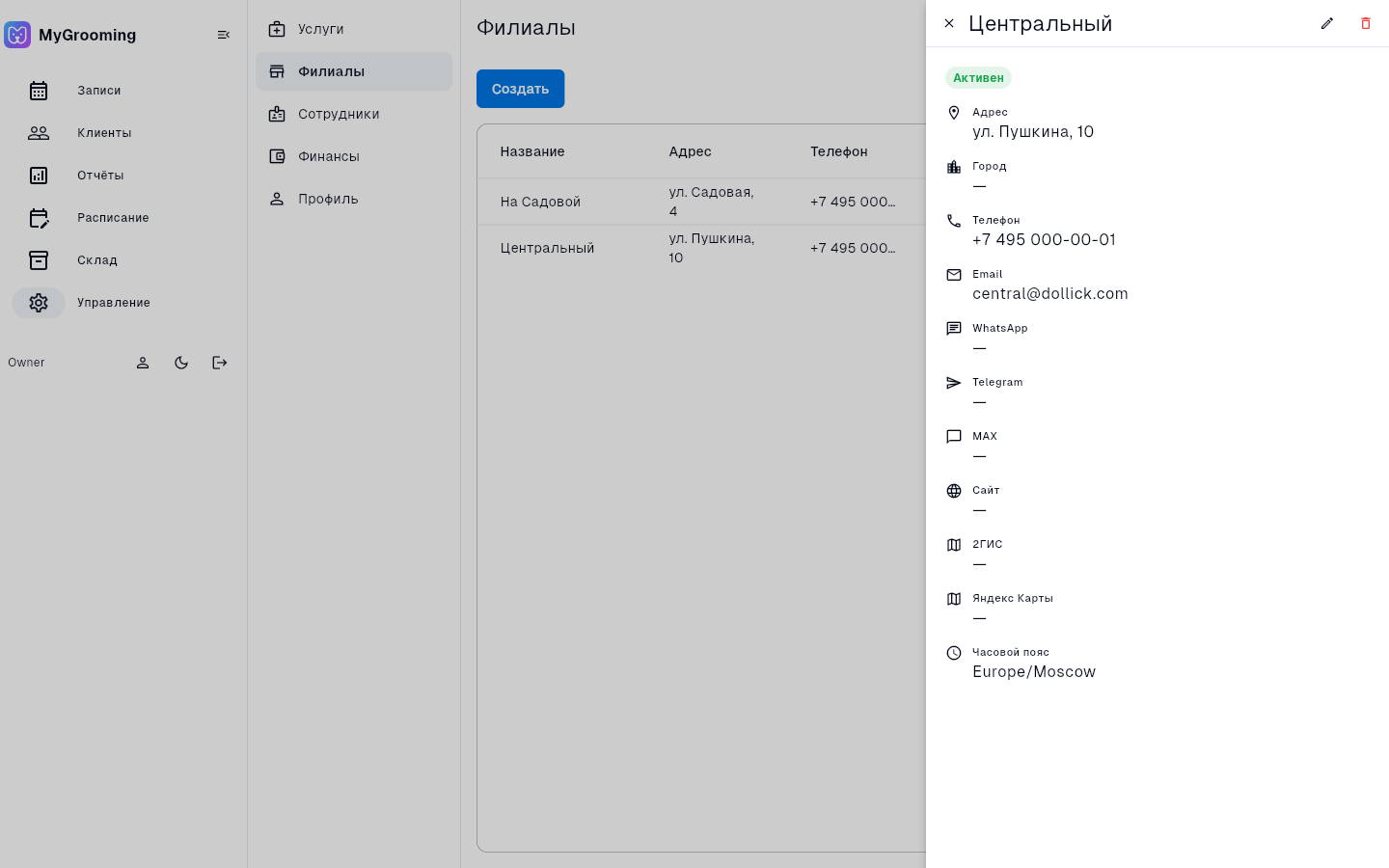
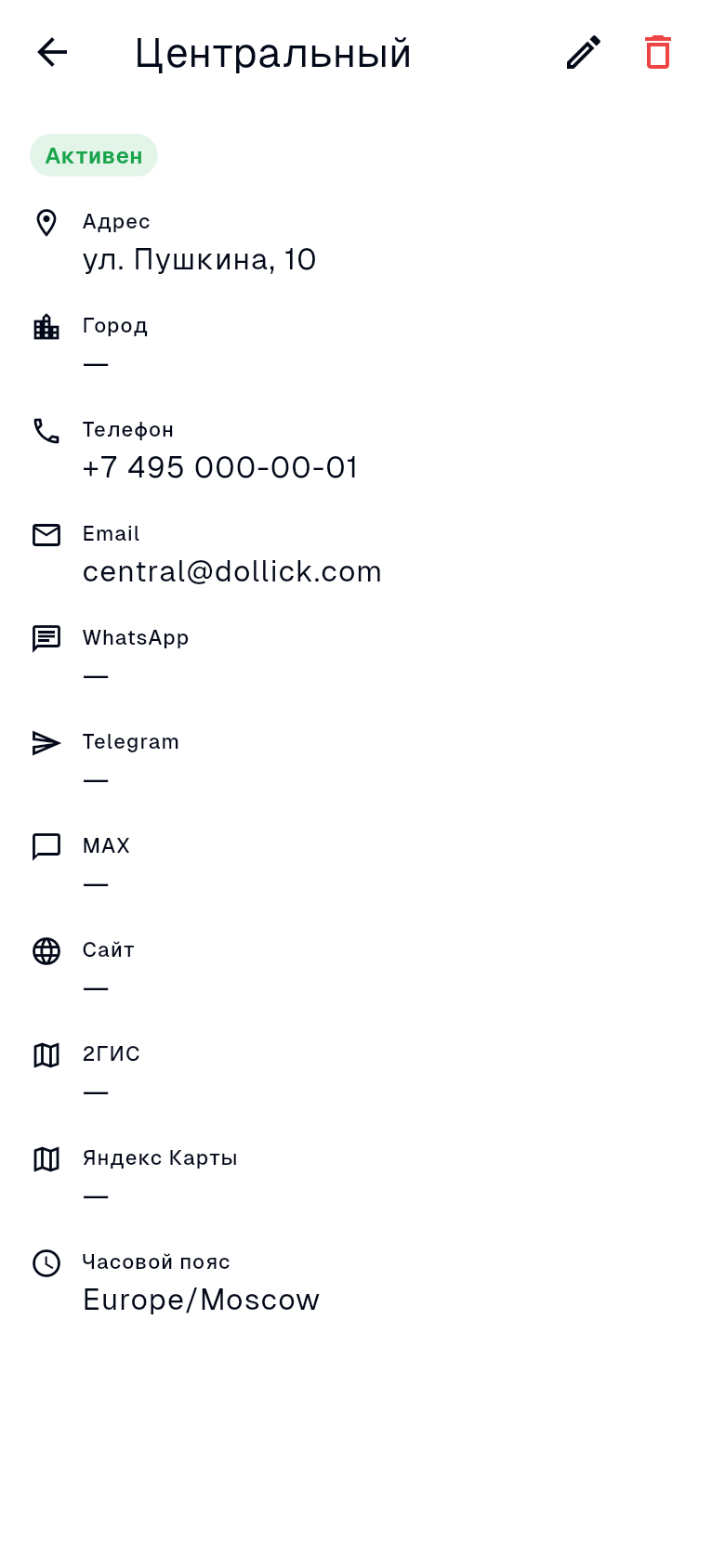
На компьютере филиалы показаны таблицей: Название, Адрес, Телефон, Email, Часовой пояс, Статус. На телефоне — карточками. Клик открывает карточку филиала со всеми контактами и фотографиями.
- Десктоп
- Мобильный
- Десктоп
- Мобильный
Кому доступно. Владельцу — все филиалы сети. Администратор видит в этом списке только свой филиал. Мастеру раздел Управление не показывается.
Как добавить филиал
- Откройте Управление → Филиалы.
- На компьютере нажмите Создать слева сверху; на телефоне — + справа сверху.
- Заполните Название и Адрес — они обязательны.
- Остальное по желанию: Город, Телефон, Email, WhatsApp, Telegram, MAX, Сайт, 2ГИС, Яндекс Карты.
- Выберите Часовой пояс. По умолчанию подставляется пояс вашего устройства; в списке есть поиск, рядом с каждым поясом показано текущее время в нём. Подробнее — Часовой пояс филиала.
- Нажмите Создать.
Контакты и ссылки из этой формы клиент видит на странице онлайн-записи этого филиала.
:::note Фотографии добавляются после создания Блок Фото салона появляется в форме только когда филиал уже существует. Создайте филиал, потом откройте его на редактирование — см. Фотографии филиала. :::
Кому доступно. Только Владельцу.
Как изменить филиал
- Откройте карточку филиала.
- Нажмите карандаш (Изменить).
- Поправьте поля и нажмите Сохранить.
Переименование филиала не меняет адрес его страницы онлайн-записи: ссылка, которую вы уже раздали клиентам и напечатали на QR-коде, продолжает работать.
Кому доступно. Только Владельцу.
Как закрыть филиал
Выключить. Откройте филиал на редактирование и снимите переключатель Активен. Филиал остаётся в списке со статусом Выключен, история и касса на месте.
Удалить. В карточке нажмите корзину и подтвердите. Филиал пропадает из списка.
:::warning Удаление не отменяется Вернуть удалённый филиал в приложении нельзя. Для временно закрытой точки снимайте Активен — так вся история, касса и склад остаются доступны. :::
Кому доступно. Только Владельцу.
Что видит сотрудник, привязанный к филиалу
Филиал сотрудника задаётся в его карточке (Управление → Сотрудники, поле Филиал; см. Сотрудники). От него зависит, что человек видит:
| Что | Владелец | Администратор и Мастер |
|---|---|---|
| Список филиалов | все филиалы сети | только свой |
| Переключатель филиала в Записях и Отчётах | есть | не показывается — филиал один |
| Остатки и движения склада | все филиалы | свой филиал |
Сотрудник, у которого в карточке стоит Без филиала, ни в одно расписание не попадает, а складские списки видит пустыми. Если человек жалуется, что «ничего не видно» — первым делом проверьте у него поле Филиал.
:::note Пустой экран — не всегда поломка Программа не показывает чужие филиалы и не предлагает переключатель там, где выбирать не из чего. Это нормальная работа, а не ошибка. :::