Что видит клиент
Онлайн-запись — это отдельная страница в интернете, своя у каждого филиала. Клиент открывает её по ссылке, проходит несколько шагов и оставляет заявку; в салоне она сразу появляется в календаре. Эта страница описывает то, что видит клиент, — чтобы вы могли подсказать ему по телефону, на каком он шаге и что нажать.
Страница одинаковая на телефоне и на компьютере: на широком экране она просто показывается узкой колонкой посередине. Почти все клиенты записываются с телефона, поэтому и смотреть её удобнее в мобильном варианте — переключатель над каждым снимком.
Шаг 1. Как с вами связаться
Клиент вводит имя и телефон и ставит отметку о согласии на обработку персональных данных. Отметка обязательная: без неё кнопка Продолжить выдаст «Без согласия на обработку данных записаться нельзя». Рядом — ссылка Условия обработки.
- Десктоп
- Мобильный
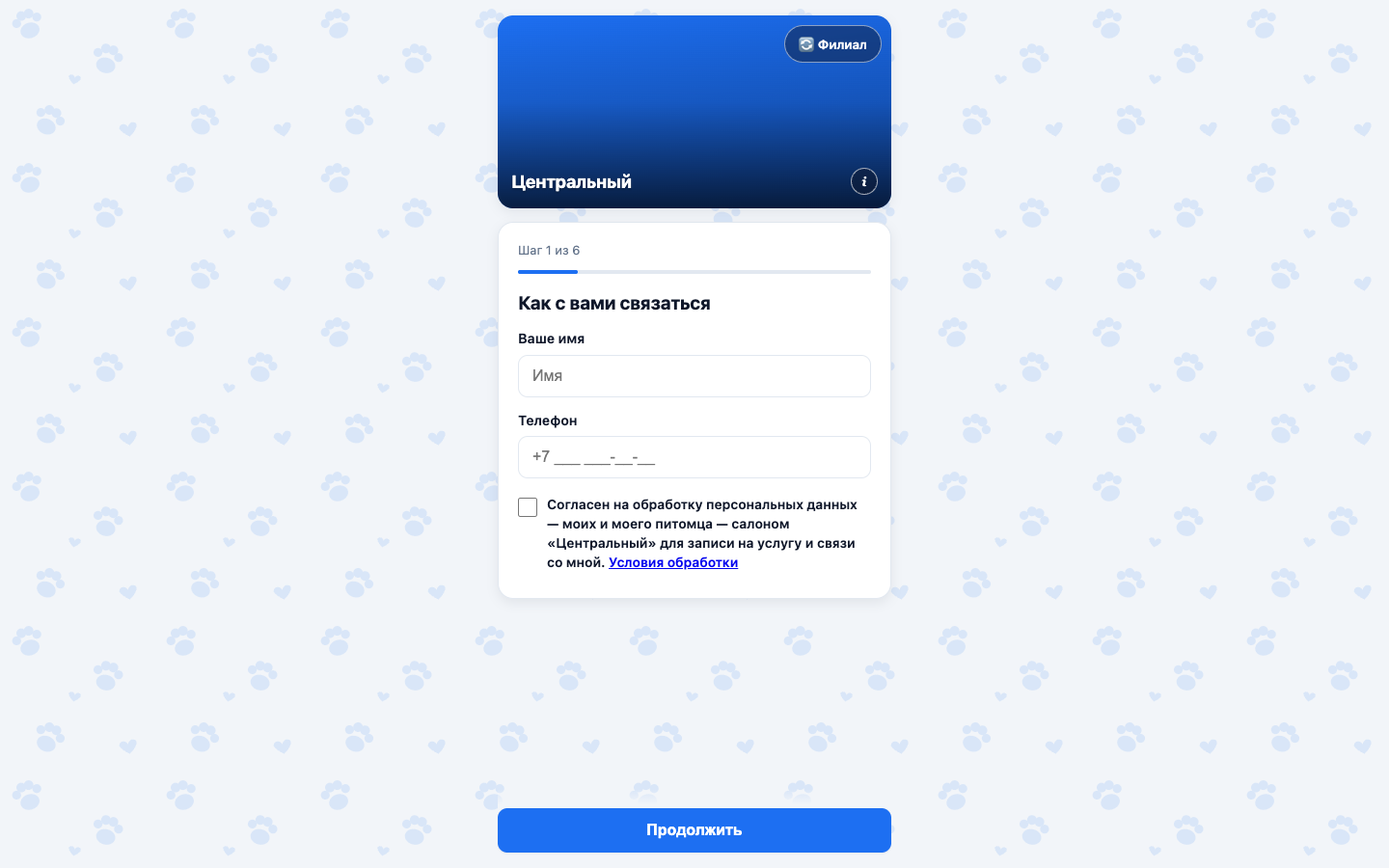
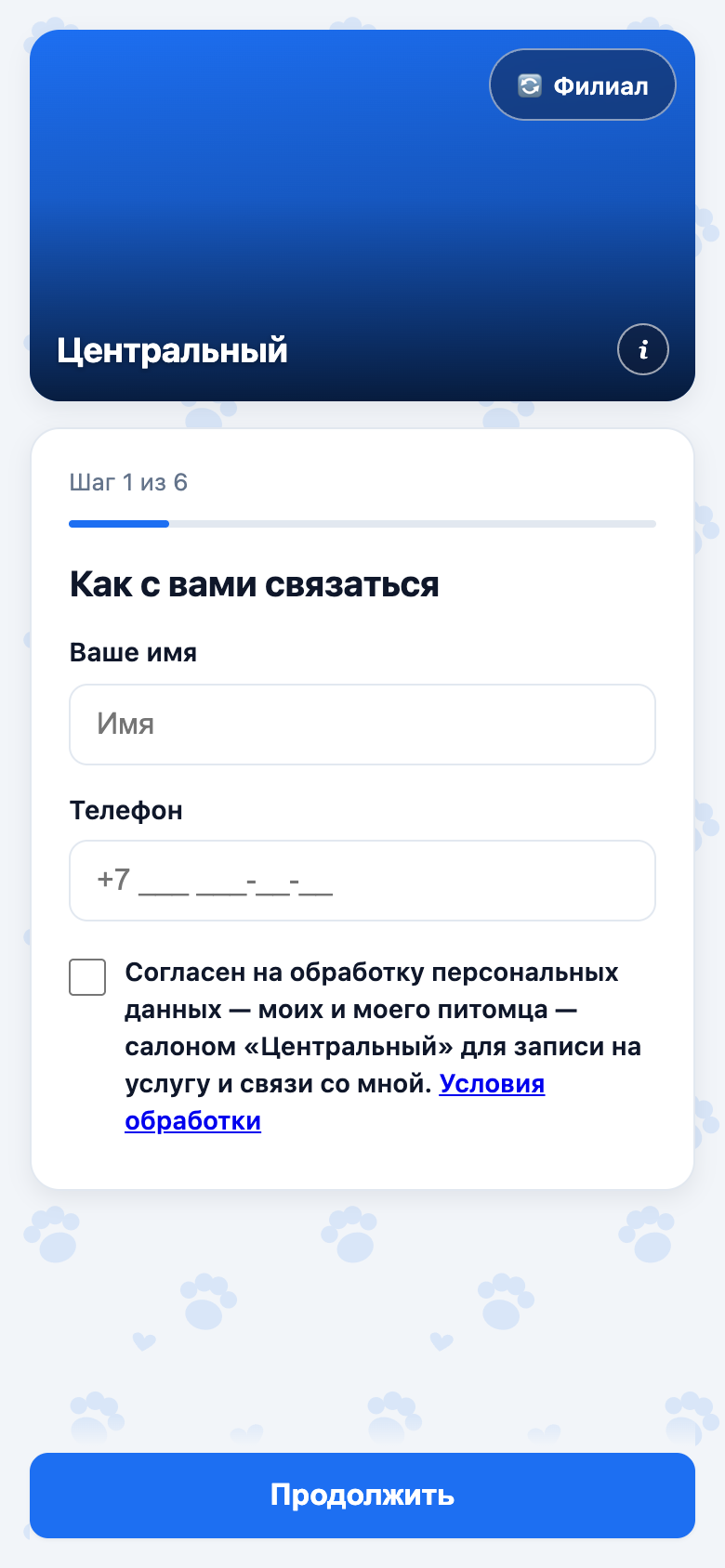
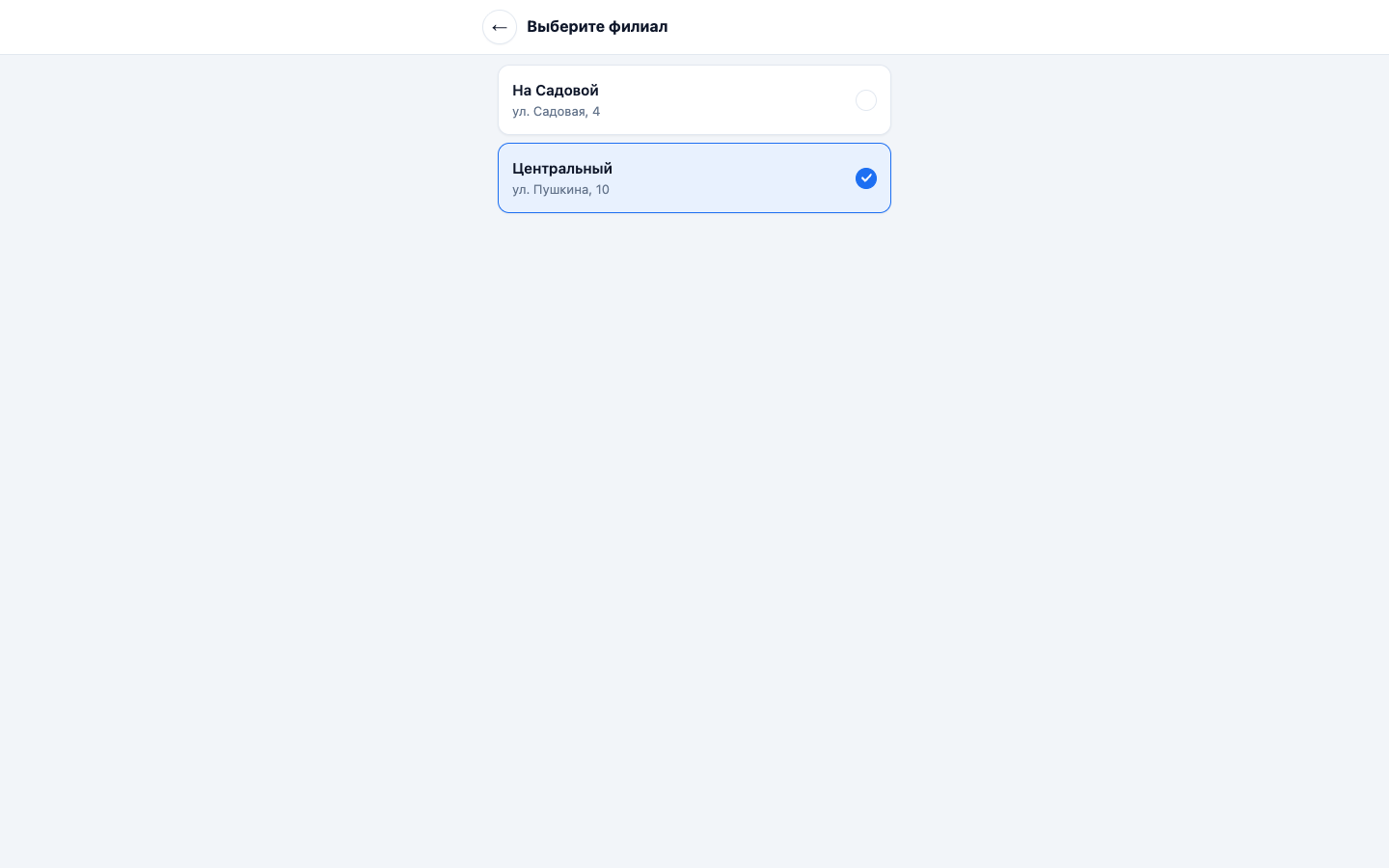
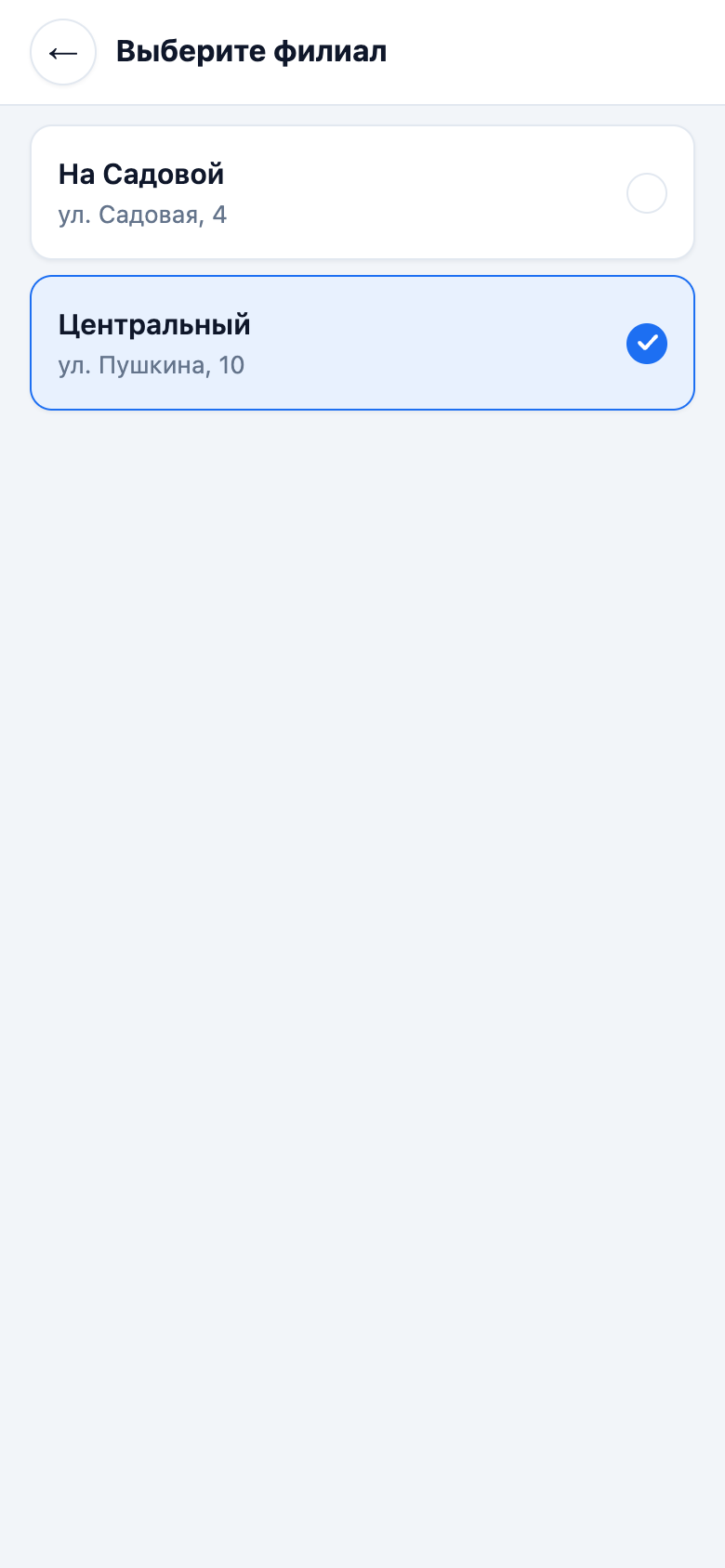
Над карточкой видно, в какой филиал идёт запись. Кнопка Филиал справа вверху появляется, только если филиалов больше одного: по ней клиент переходит на страницу другого филиала.
- Десктоп
- Мобильный
Кнопка i рядом с названием открывает контакты филиала: адрес, телефон, мессенджеры, сайт и ссылки на карты — всё, что заполнено в карточке филиала.
Если клиент уже записывался с этого телефона и с этого же устройства, программа его узнаёт: пишет «С возвращением, Имя!», шаг контактов пропускает и открывает страницу сразу со второго шага. Поэтому счётчик шагов у постоянного клиента показывает на один шаг меньше.
Кому доступно. Это экран клиента, а не сотрудника. Открыть ссылку и посмотреть может кто угодно, в том числе вы сами.
Шаг 2. Ваш питомец
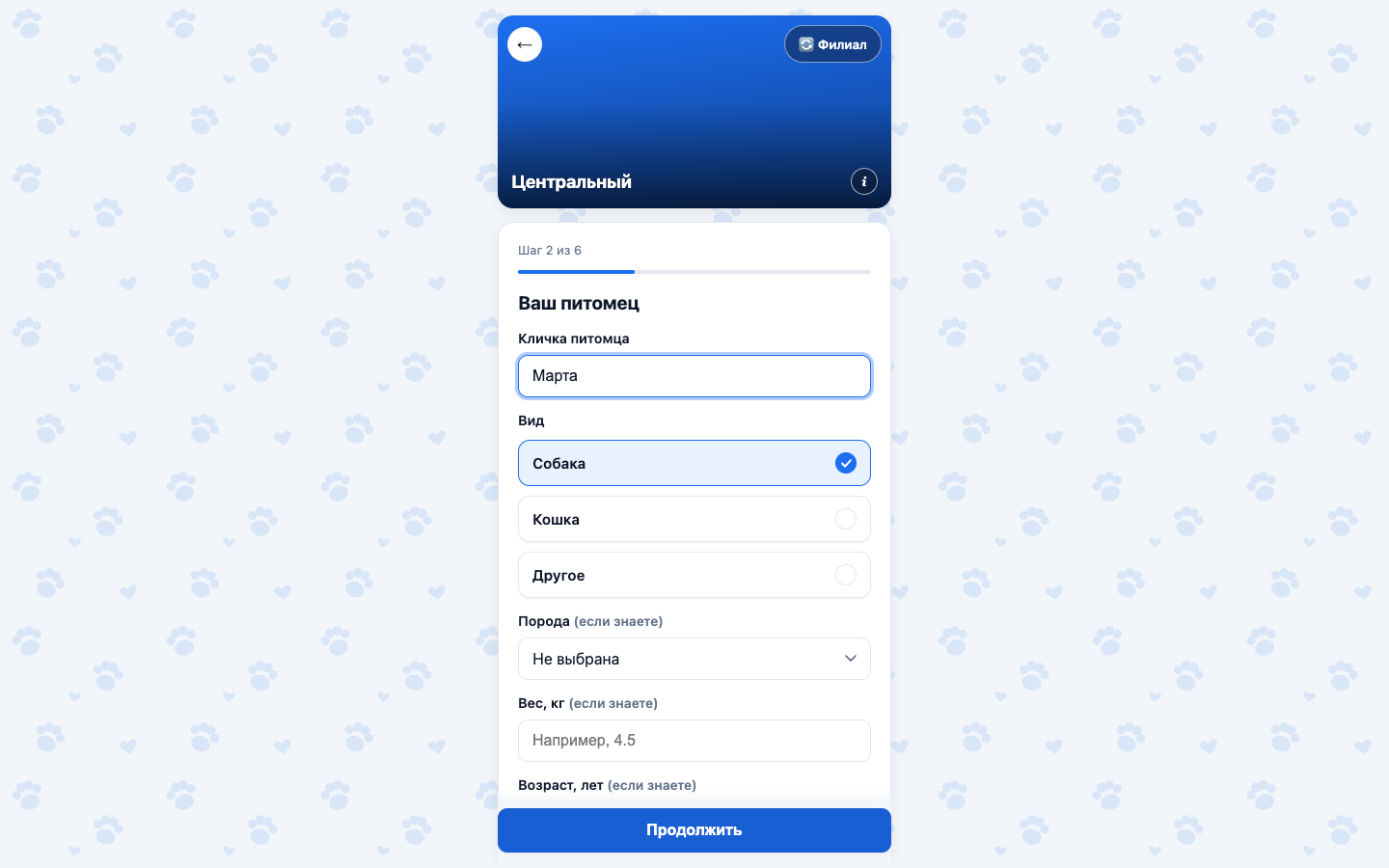
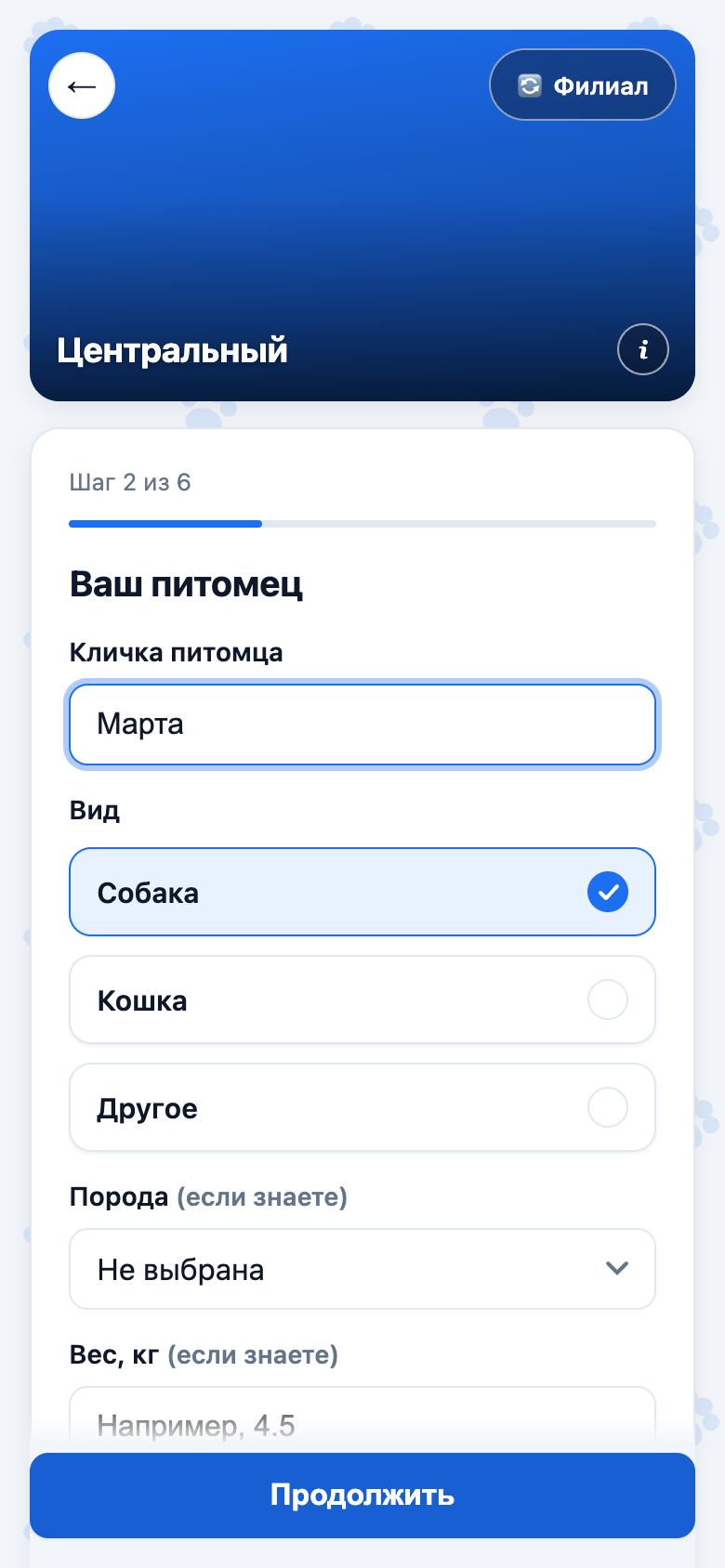
Новый клиент заполняет карточку питомца: Кличка питомца, Вид (Собака, Кошка, Другое), Порода, Вес, кг и Возраст, лет. Порода, вес и возраст помечены «если знаете» — их можно не заполнять.
- Десктоп
- Мобильный
Породу клиент ищет в отдельном списке с полем Поиск породы.
- Десктоп
- Мобильный
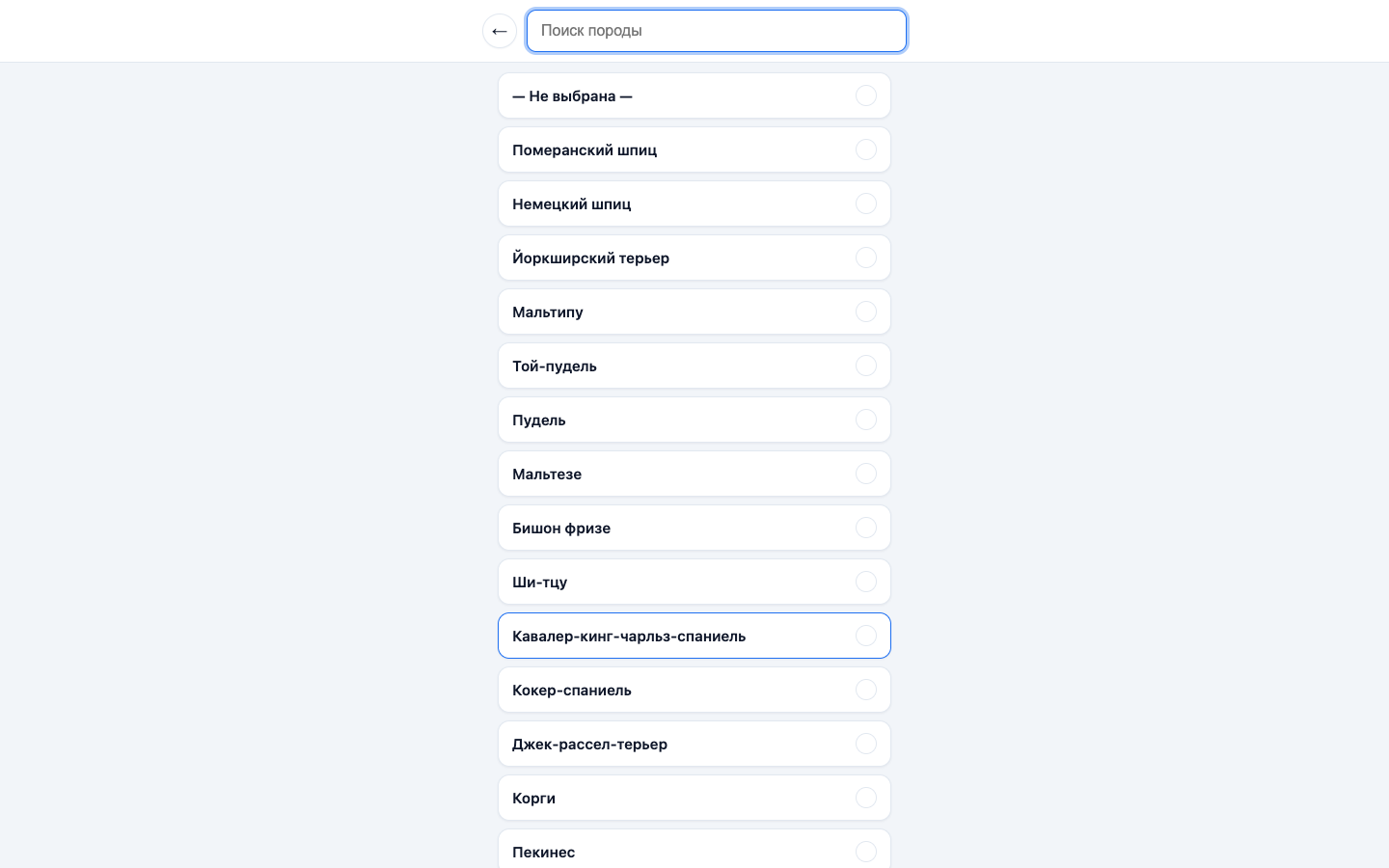
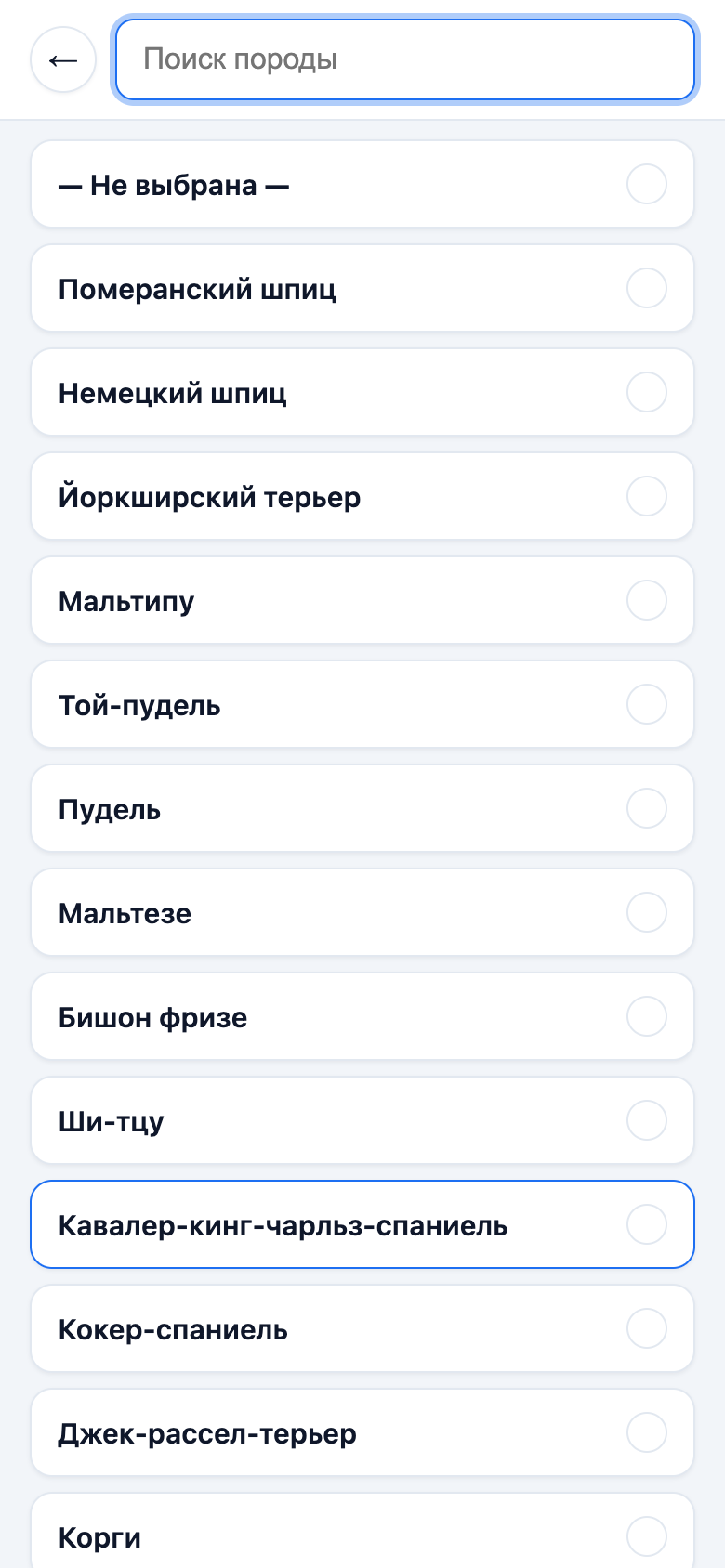
От породы зависит цена, которую клиент увидит на следующем шаге. Если породу не выбрали, цена считается по общей строке прайса.
Если клиента узнали, вместо формы он видит список своих питомцев и кнопку + Добавить другого питомца.
Кому доступно. Это экран клиента.
Шаг 3. Выберите услугу
Список услуг салона с длительностью и ценой от. Цена подставляется по породе питомца. Выбрать можно несколько услуг сразу — время и стоимость складываются.
- Десктоп
- Мобильный
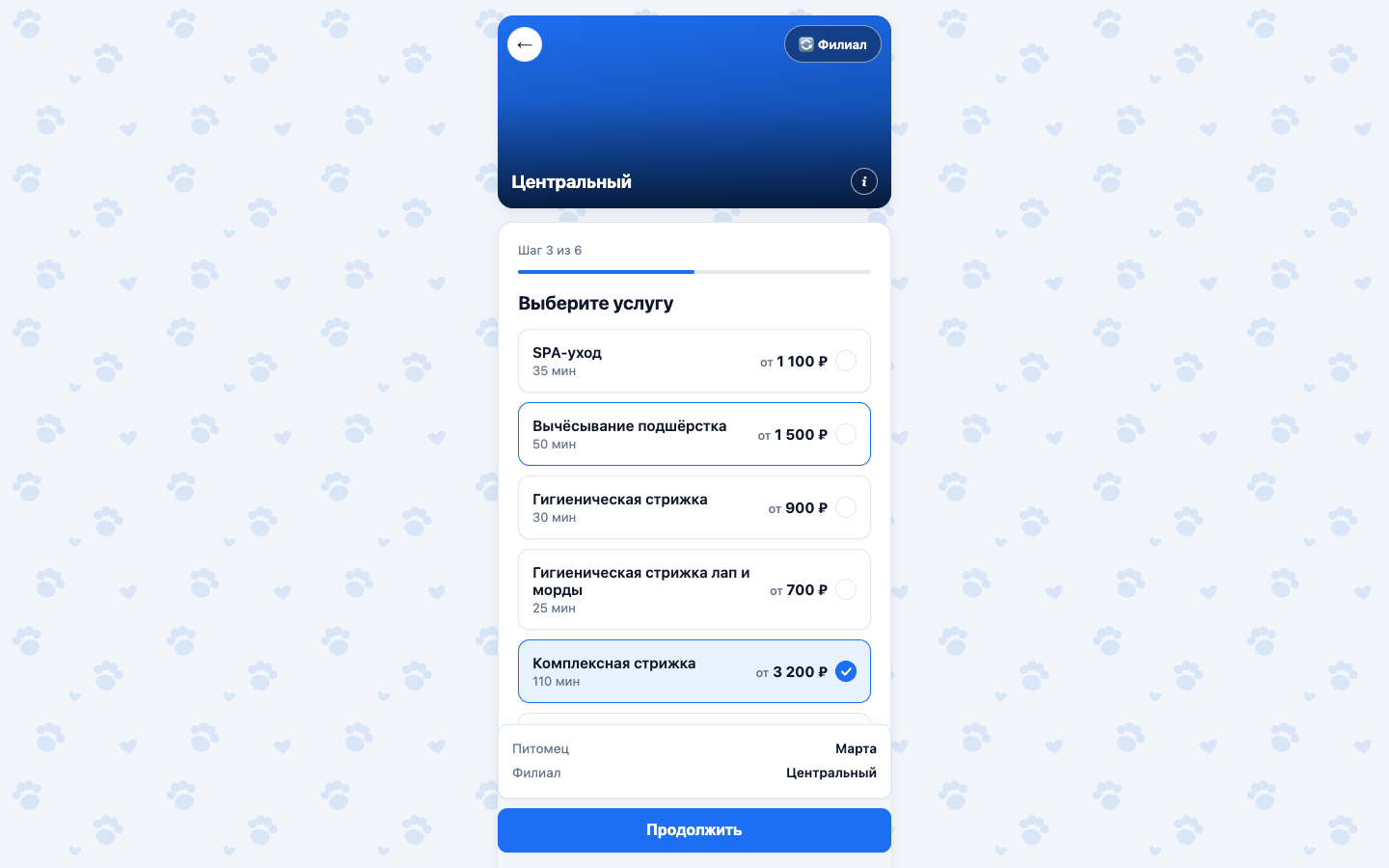
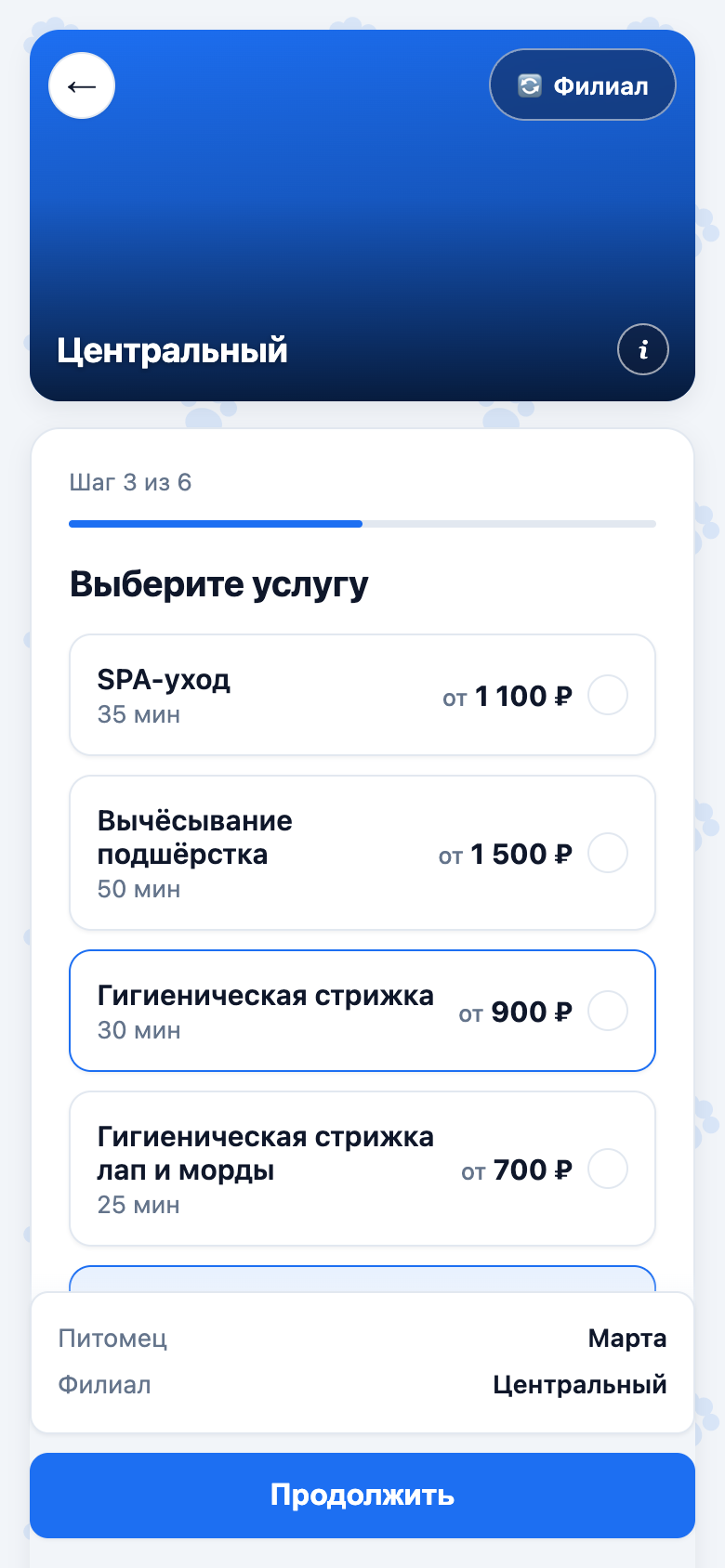
Под списком всегда стоит напоминание: «Цены могут меняться в зависимости от состояния шерсти и поведения питомца — точную стоимость подтвердит салон».
Если для выбранной породы у салона нет ни одной подходящей услуги, вместо списка клиент увидит «Для этой породы в нашем салоне нет услуг» и записаться не сможет.
Когда у салона заведены дополнительные услуги, после этого шага появляется ещё один — Дополнительные услуги. Он необязательный, его можно пропустить кнопкой Продолжить.
Кому доступно. Это экран клиента. Что в нём показать — решает Владелец, см. Как включить онлайн-запись.
Шаг 4. Выберите мастера
Первым пунктом идёт Любой свободный мастер — тогда мастера подберёт программа. Ниже — мастера этого филиала, которые выполняют все выбранные услуги.
- Десктоп
- Мобильный
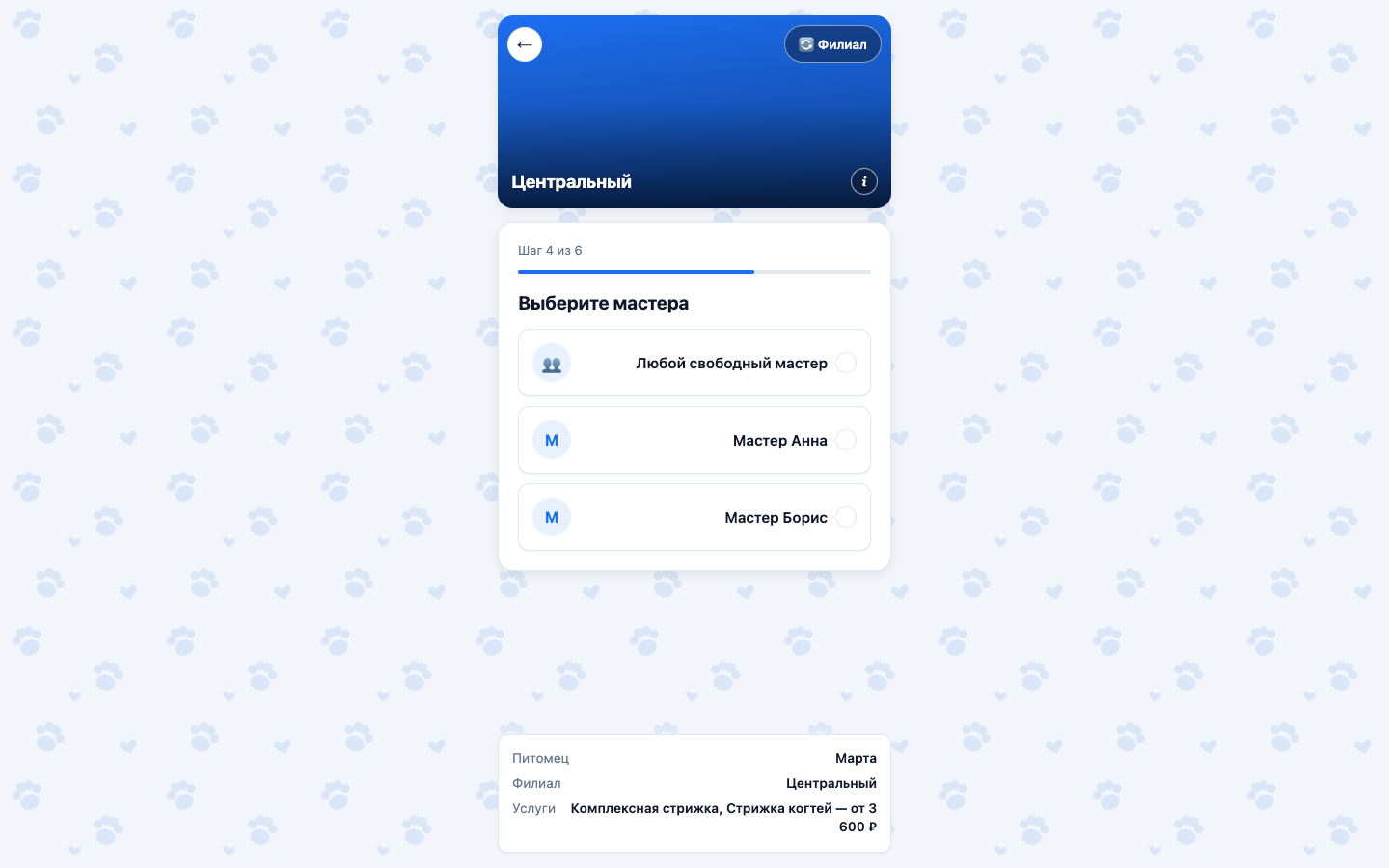
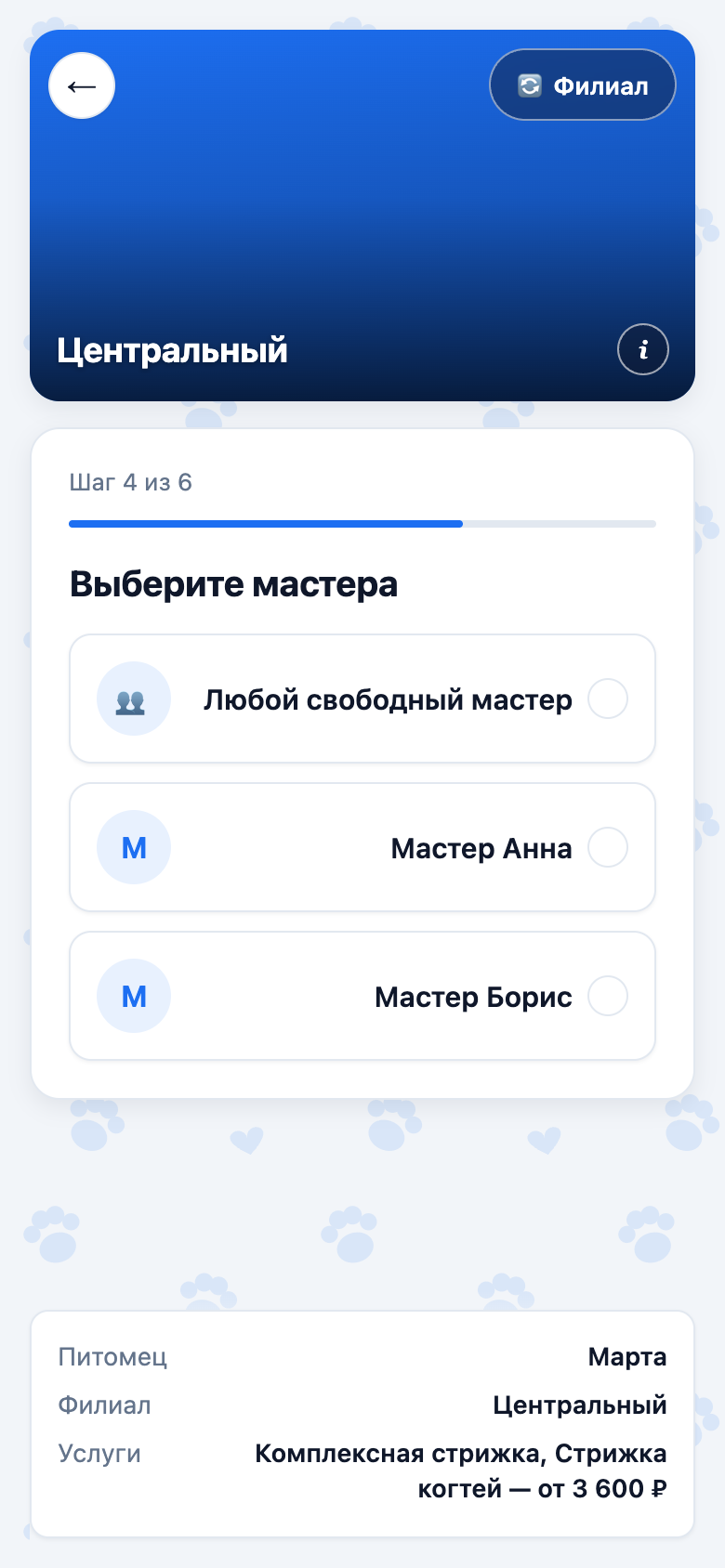
Кому доступно. Это экран клиента.
Шаг 5. Выберите дату и время
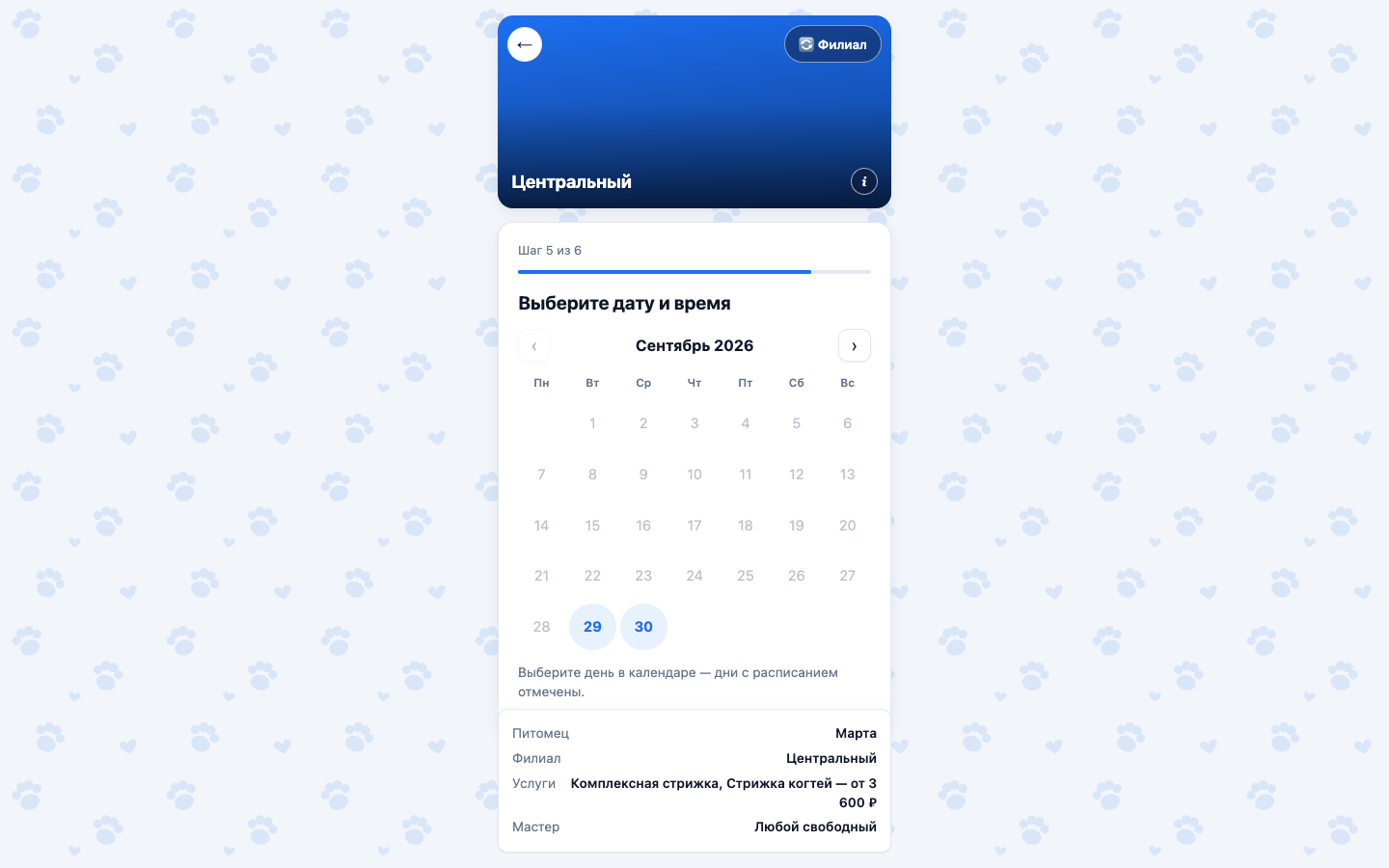
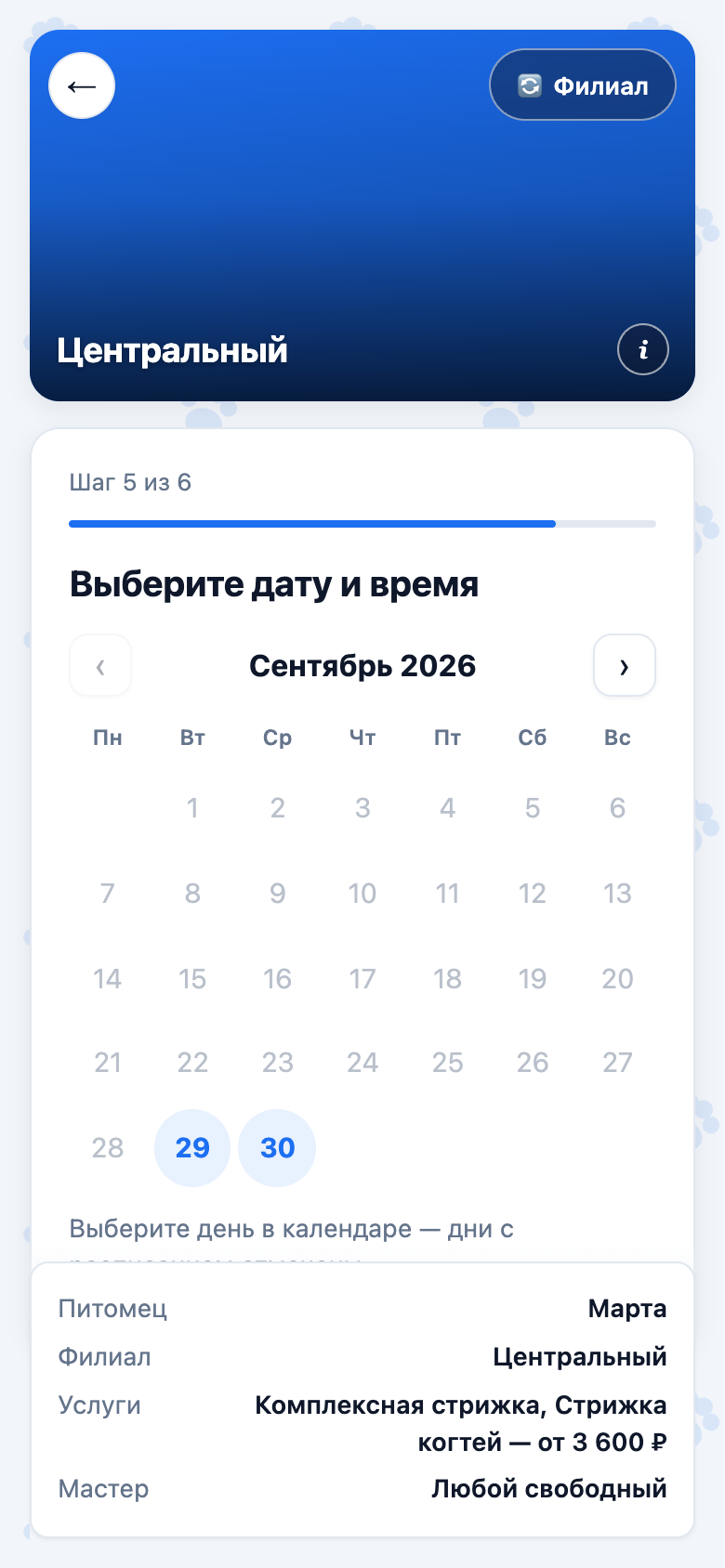
Календарь на 30 дней вперёд. Нажать можно только те дни, на которые у выбранного мастера (или хоть у кого-то из свободных) стоит смена в расписании. Остальные дни серые.
- Десктоп
- Мобильный
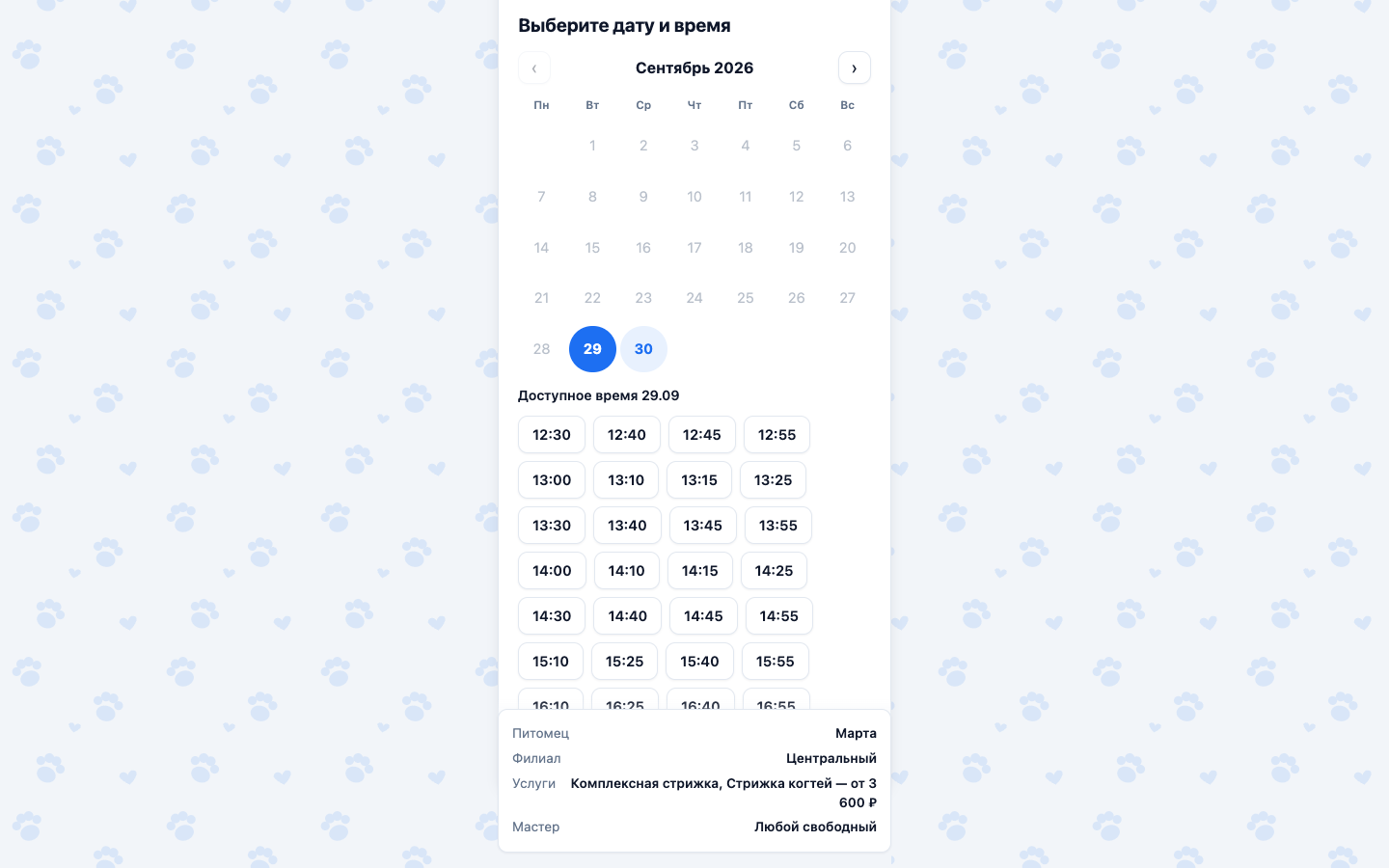
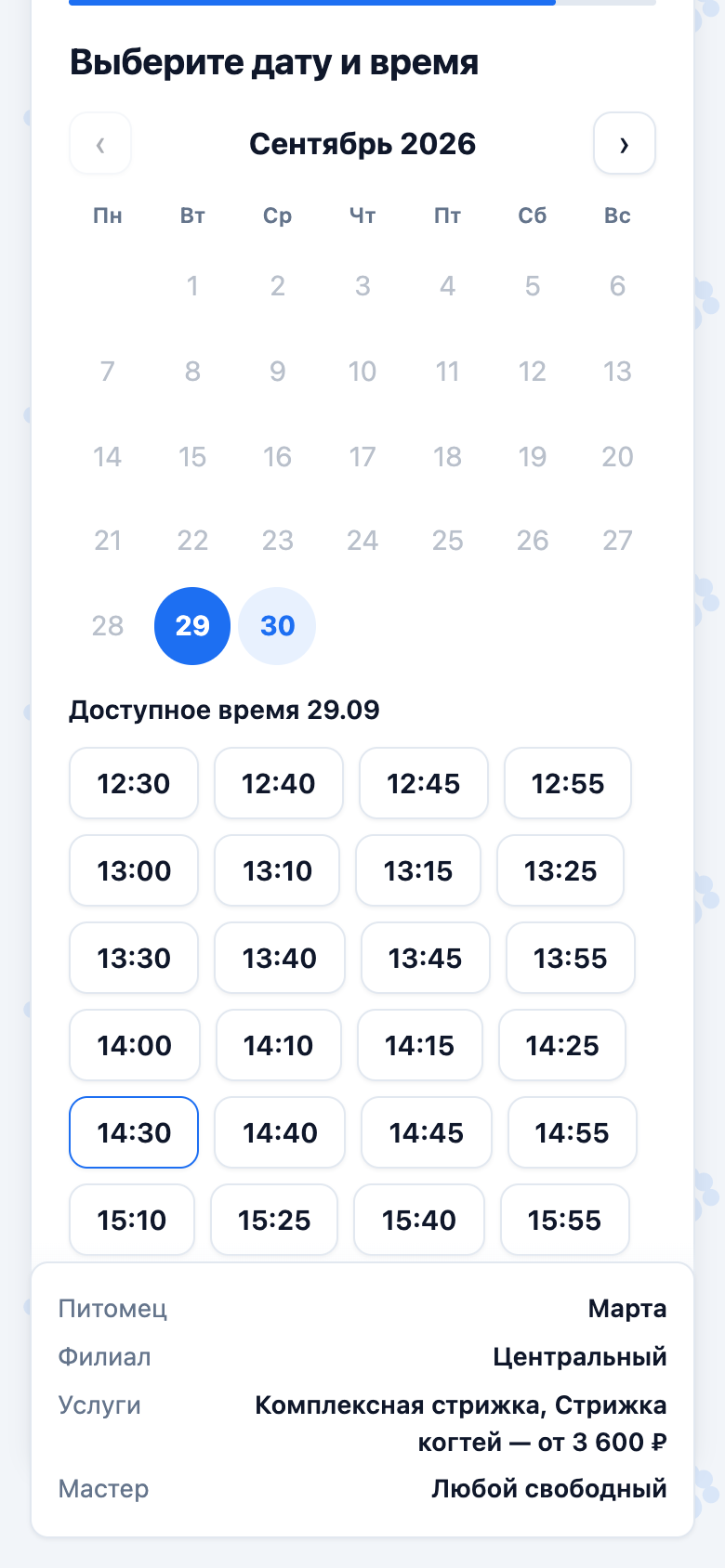
После выбора дня под календарём появляется список свободного времени.
- Десктоп
- Мобильный
Что важно знать про это время:
- ближайшее время — не раньше чем через час от текущего момента;
- время показано по часовому поясу филиала, а не по часам клиента;
- занятые часы и перерывы мастера в список не попадают;
- если свободного времени на день нет, клиент увидит «На этот день свободного времени нет».
Кому доступно. Это экран клиента. Какие дни в нём открыты, зависит от расписания мастеров: его ведут Владелец и Администратор.
Шаг 6. Подтверждение записи
Сводка: питомец, филиал, услуги с ценами, мастер, дата и время, итоговая стоимость от. Кнопка Подтвердить запись.
- Десктоп
- Мобильный
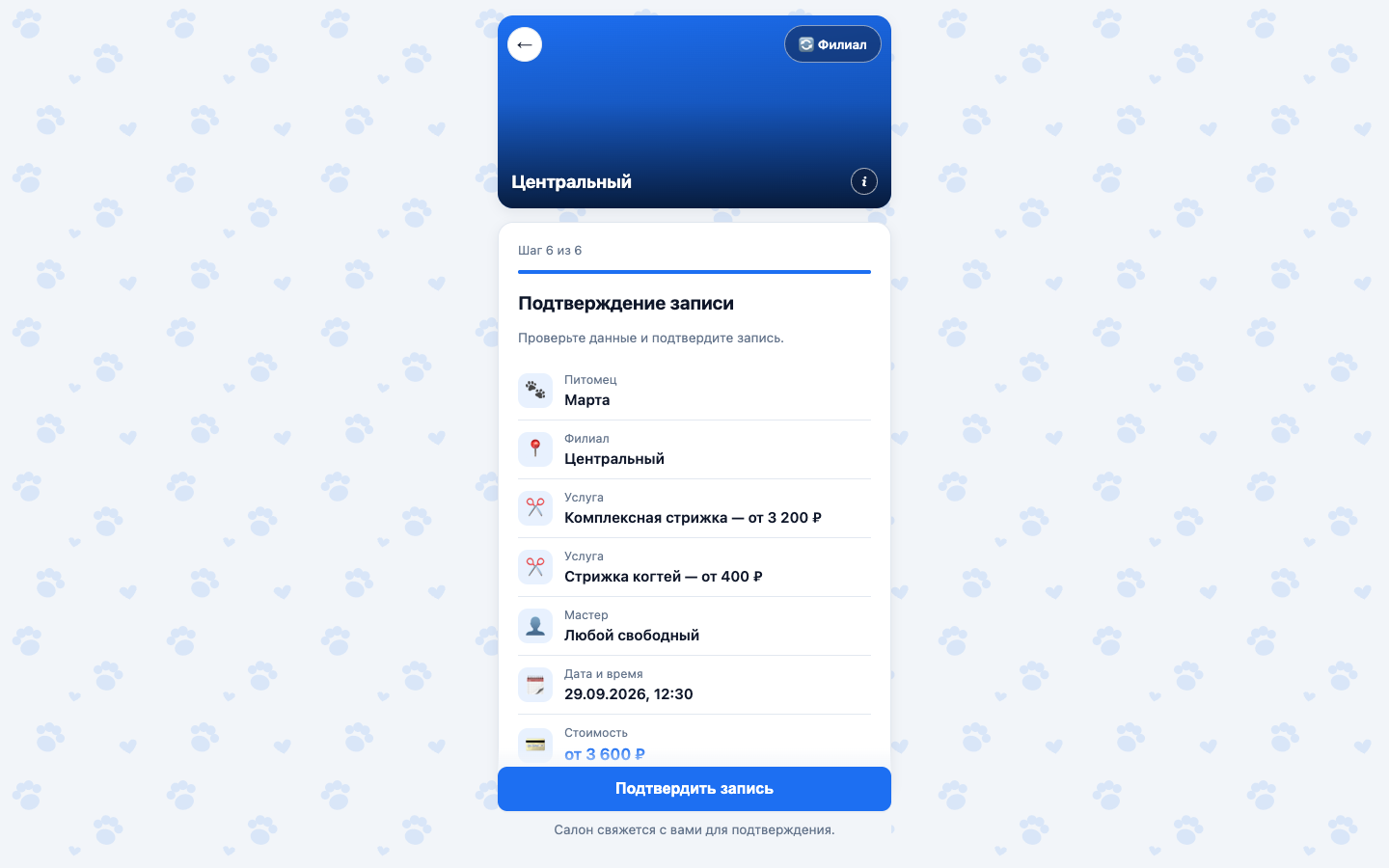
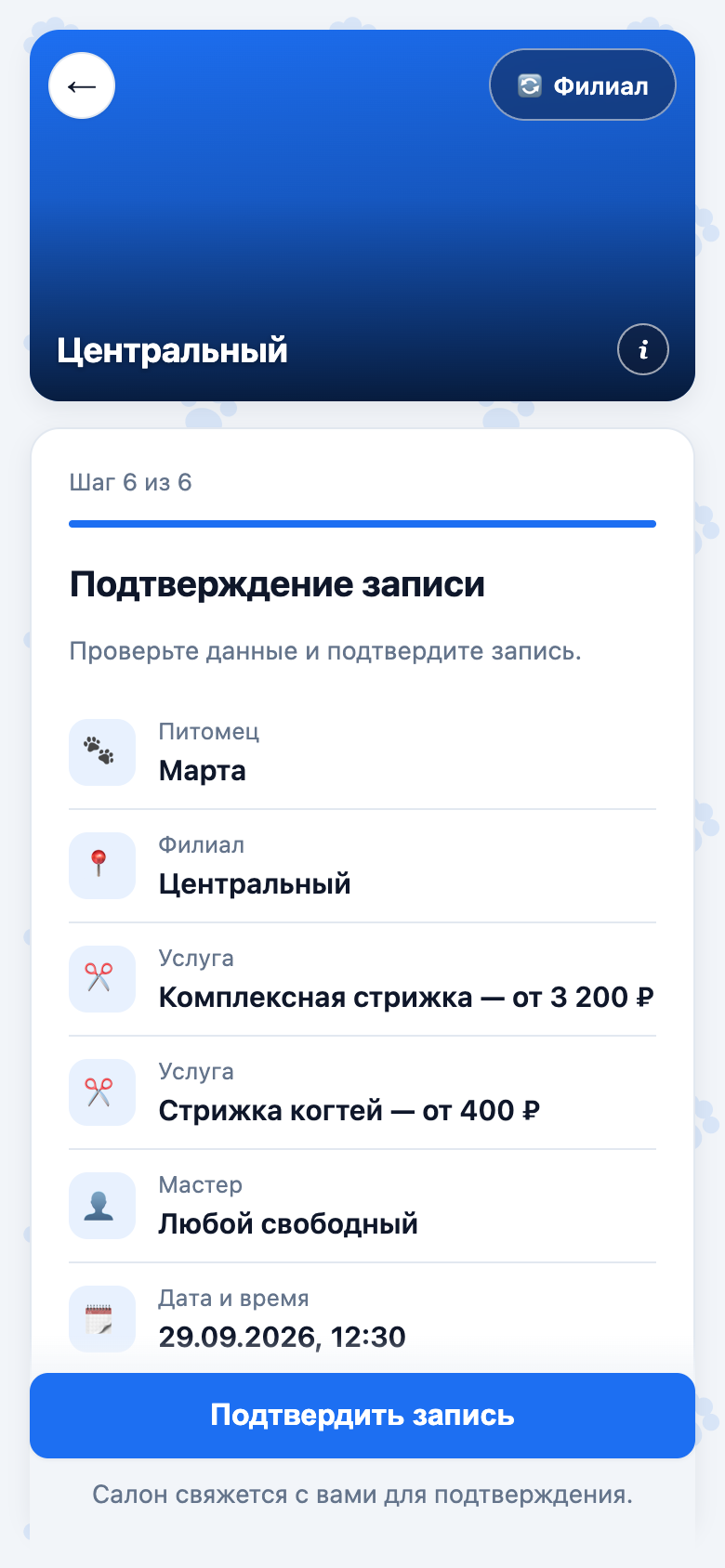
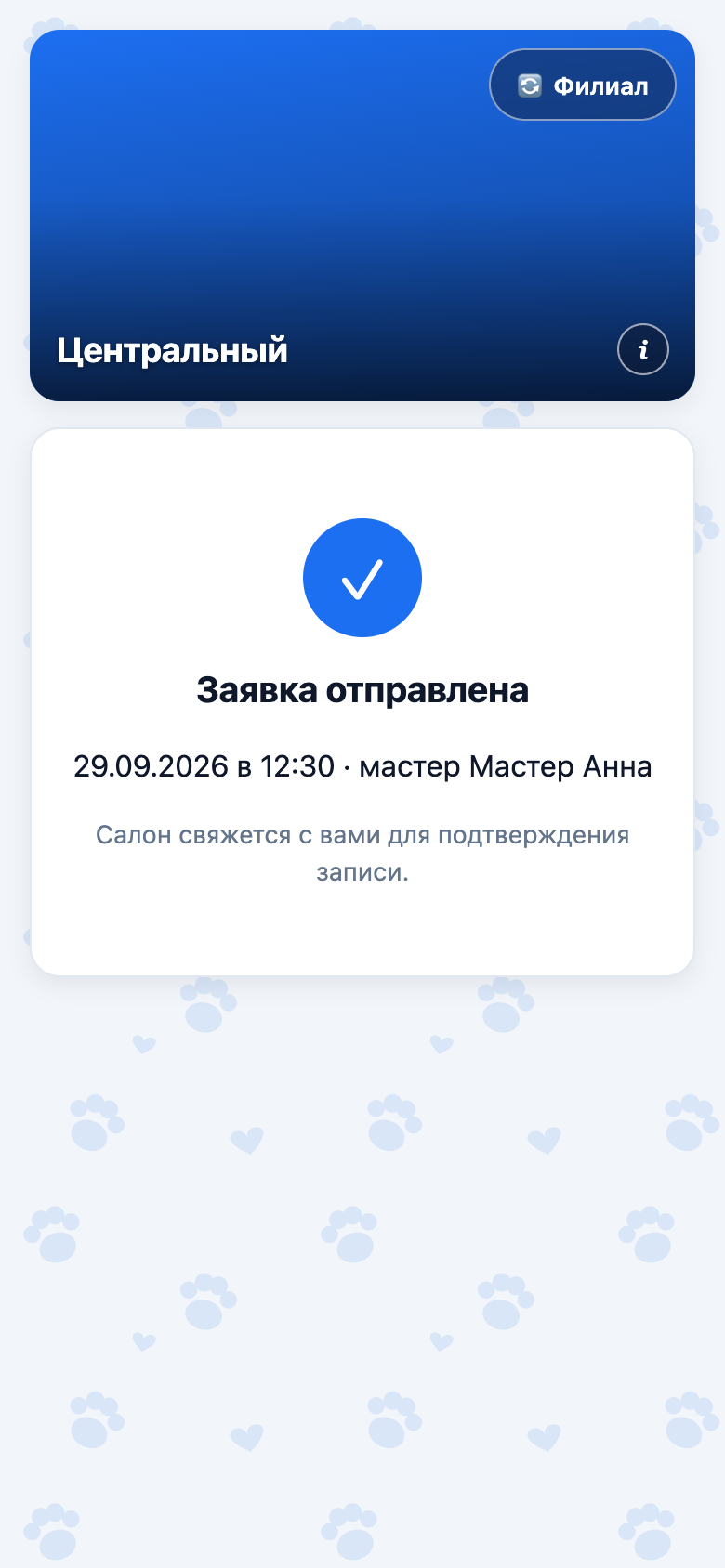
После нажатия клиент видит «Заявка отправлена» с датой, временем и именем мастера и строку «Салон свяжется с вами для подтверждения записи».
- Десктоп
- Мобильный

Кому доступно. Это экран клиента.
Что клиент увидит, если что-то пошло не так
| Что на экране | Что произошло |
|---|---|
| «Это время уже занято. Пожалуйста, выберите другой слот.» | Пока клиент подтверждал, это время заняли. Программа вернёт его к выбору времени со свежим списком. |
| «Слишком много попыток записи. Попробуйте через минуту.» | С одного устройства подряд отправили больше пяти заявок. Защита от случайных повторов. |
| «Для этой породы в нашем салоне нет услуг» | Для породы питомца не заведена ни одна цена. Разбирается в разделе Услуги и цены. |
| «На этот день свободного времени нет» | На день есть смена, но всё время уже занято или не хватает окна под выбранные услуги. |
Клиент не видит точную цену — только «от». Итог подтверждает салон при встрече, и именно он попадает в оплату.