Фото работы
Фото до и после — самая наглядная часть истории питомца. По ним мастер вспоминает, как стригли в прошлый раз, а Администратор показывает клиенту, о какой стрижке идёт речь.
Как приложить фото
- Откройте запись на календаре.
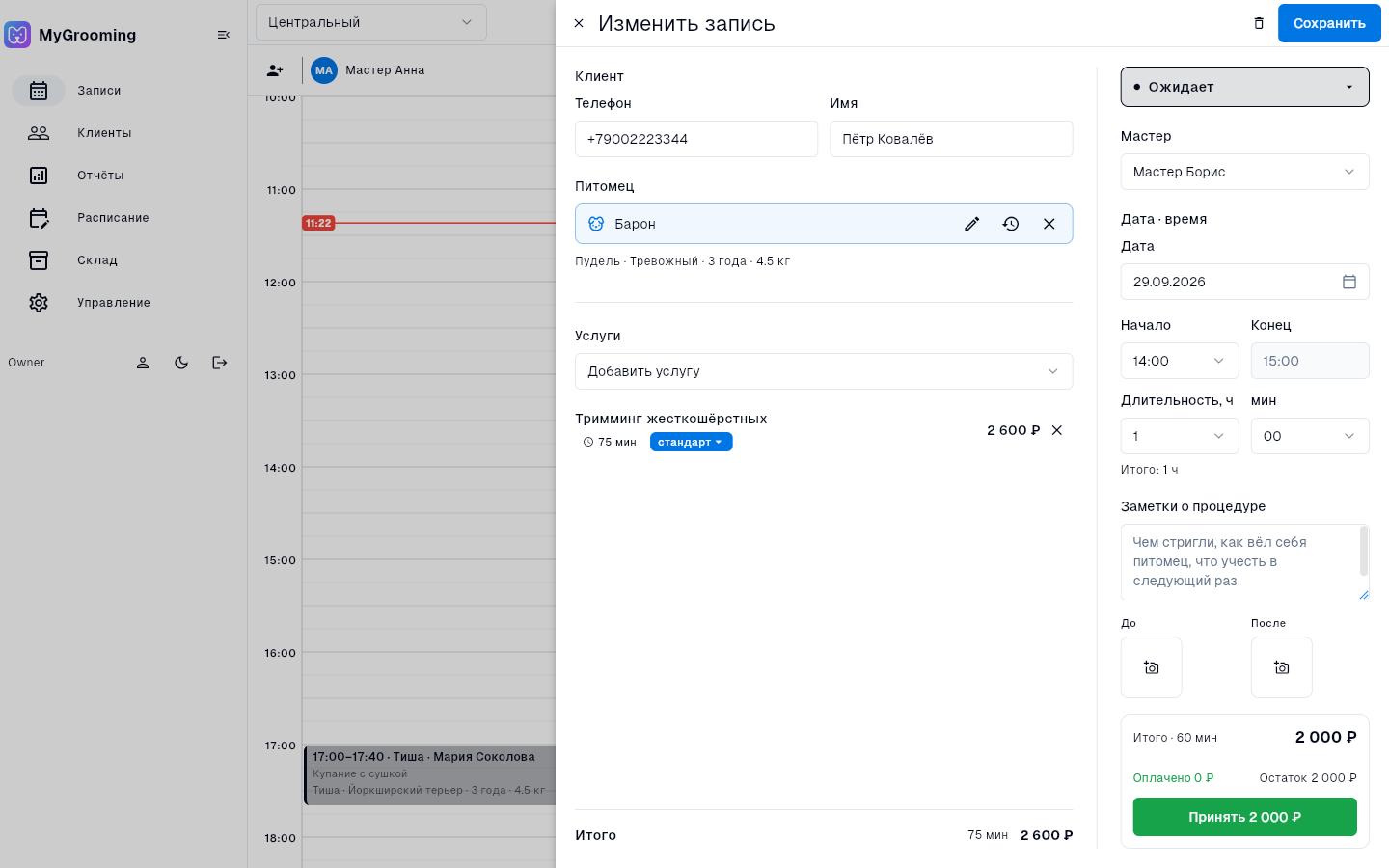
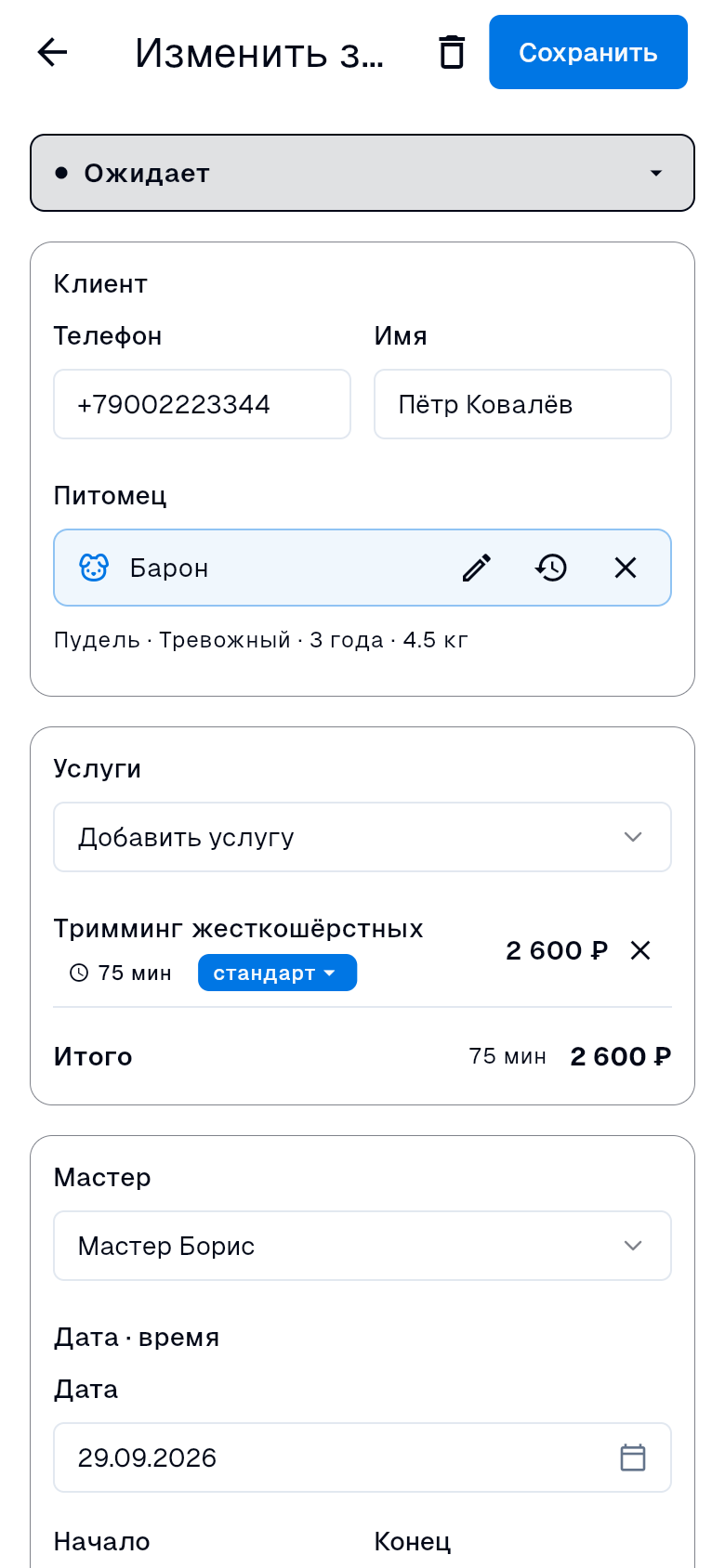
- Найдите в карточке блок с двумя столбцами — До и После.
- Нажмите на плюс в нужном столбце и выберите снимок: на телефоне — снять камерой или взять из галереи, на компьютере — выбрать файл.
Каждое добавление сохраняется сразу, отдельной кнопки сохранения нет. Пока снимок загружается, блок затемнён.
На телефоне программа сама предложит сфотографировать: Сфотографировать до? — когда вы переводите запись в «В процессе», Сфотографировать после? — когда завершаете. От предложения можно отказаться, на статус это не влияет.
Кому доступно: Владельцу, Администратору и Мастеру — Мастеру на своих записях.
Как посмотреть и удалить
Касание по миниатюре открывает галерею: в ней подряд идут все снимки записи, каждый подписан До или После, а внизу — строка с данными питомца (кличка, порода, возраст, вес, характер).
Чтобы убрать снимок, нажмите крестик на миниатюре. Удаление тоже сохраняется сразу.
Кому доступно: удалять — тем же, кто может добавлять.
Где эти фото видно потом
Снимки После программа подтягивает к питомцу и показывает:
- на карточке записи на календаре — до трёх последних снимков этого питомца, если карточка достаточно высокая;
- в форме записи рядом с выбранным питомцем — подсказка, как стригли в прошлый раз;
- в истории питомца, вместе с заметками мастера — см. История визитов.
:::note Клиенту фото не уходят Снимки видны только сотрудникам салона в программе. Ни в сообщения клиенту, ни на страницу онлайн-записи они не попадают. :::
- Десктоп
- Мобильный
Что нельзя отменить
Удалённый снимок восстановить нельзя — файл удаляется вместе с миниатюрой. Если фото нужно сохранить у себя, скачайте его до удаления.