Календарь
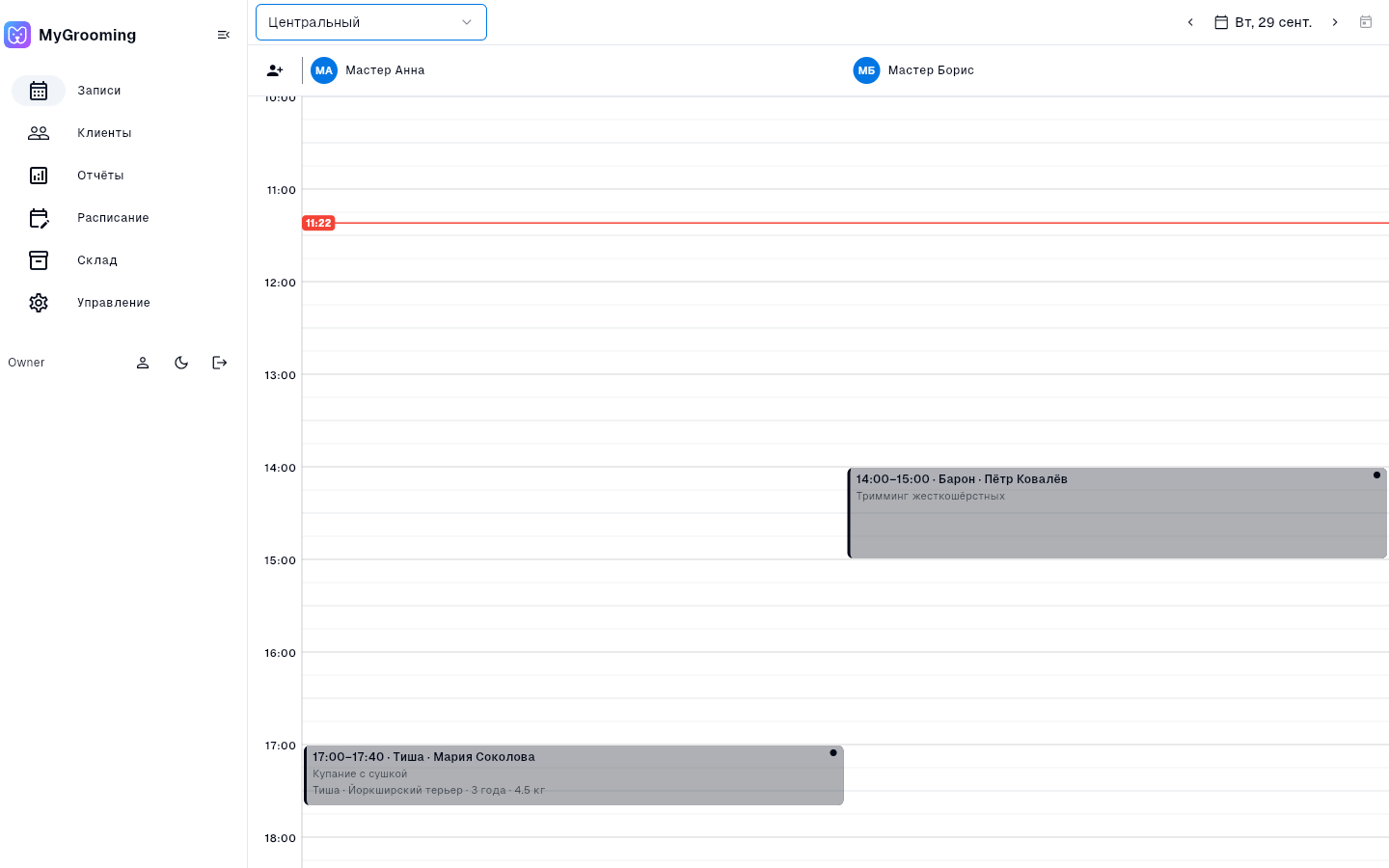
Раздел Записи — первый в меню и главный экран рабочего дня. На нём видно один день выбранного филиала: колонки — мастера, у которых на этот день есть смена, строки — время, поверх — карточки записей. Отсюда же запись создают, открывают и ведут по ходу дня.
Что на экране
Сверху — строка управления: филиал, стрелки Предыдущий день и Следующий день, сама дата и кнопка Сегодня. Тап по дате открывает календарь и переносит на любое число.
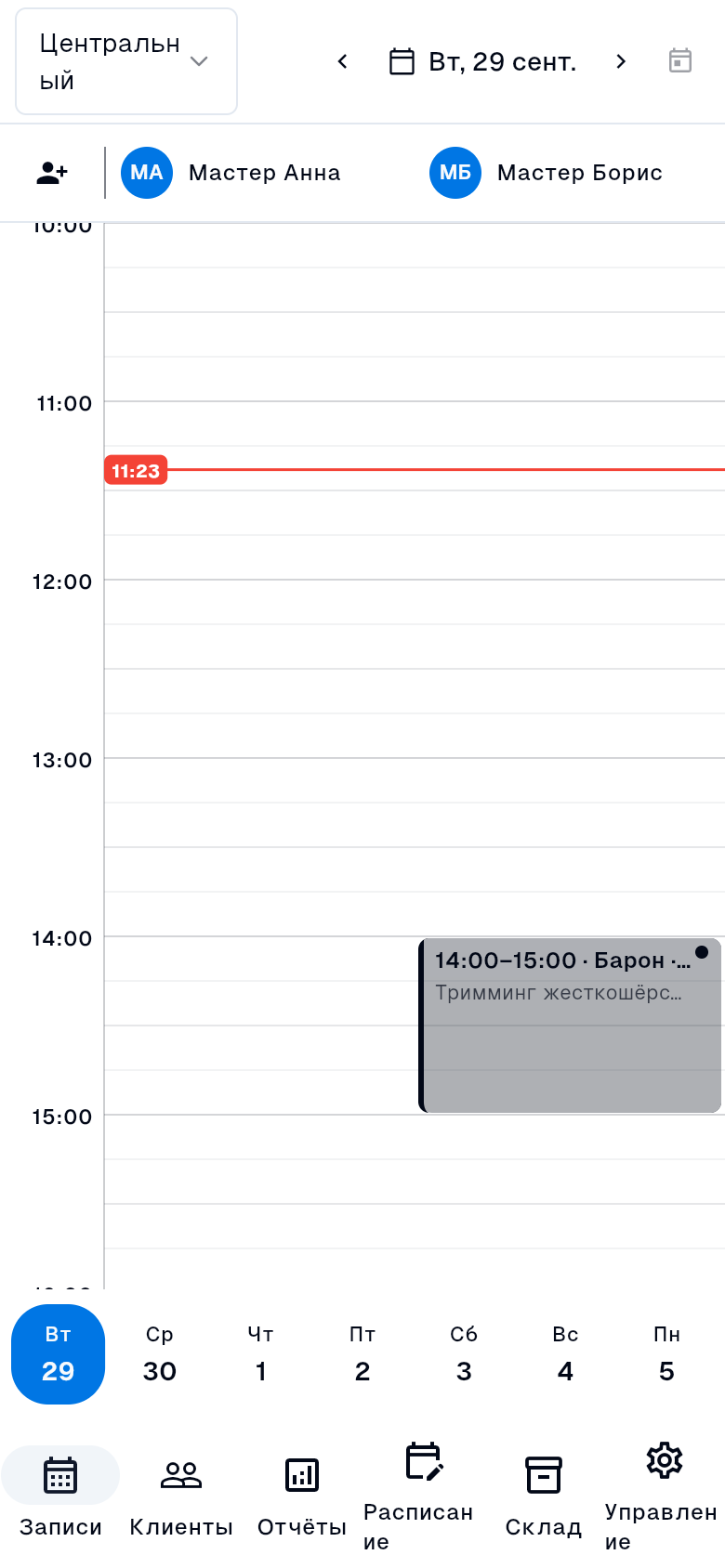
На телефоне внизу экрана добавляется лента из семи дней — сегодня и шесть дней вперёд, переход одним касанием. Стрелки и календарь на телефоне тоже остаются.
Сетка размечена по 15 минут. Если открыт сегодняшний день, поперёк сетки идёт линия текущего времени; в другие дни её нет.
:::note Недельного вида нет Календарь показывает ровно один день. Чтобы посмотреть другой — переключите дату стрелками, лентой дней или через календарь. :::
Как выбрать филиал
Филиал выбирается в левой части верхней строки.
Переключатель видит только Владелец — у него филиалов может быть несколько. У Администратора и Мастера филиал один, свой, и выбирать им нечего: переключателя на экране нет вовсе. Выбранный филиал запоминается и остаётся после перезапуска программы.
Если филиалов в салоне ещё нет, вместо сетки будет надпись Нет филиалов.
Кому доступно: смотреть календарь — всем трём ролям. Переключать филиалы — Владельцу. Мастер видит на сетке только свои записи.
Колонки мастеров
Колонка появляется у каждого сотрудника, у которого на этот день заведена смена. Нет смены — нет и колонки, записать в этот день в этом филиале такого мастера не получится. Если смен нет ни у кого, вместо сетки будет надпись В этот день нет смен.
Как заводится смена — в разделе Сотрудники и расписание. Прямо с календаря смену на текущий день можно добавить через шапку колонки: кнопка Добавить смену на этот день.
Кому доступно: добавить смену с календаря — Владельцу и Администратору.
Что написано на карточке записи
На карточке помещается:
- время начала и окончания, кличка питомца и имя клиента;
- список услуг;
- до трёх последних фото После этого питомца — подсказка, как его стригли в прошлый раз;
- строка с данными питомца: кличка, порода, пол, возраст, вес.
Чем короче запись, тем меньше на ней помещается: у записи короче 15 минут данные видны в подсказке при наведении.
Цвет карточки — это её статус:
| Статус | Как выглядит |
|---|---|
| Ожидает | серая заливка |
| Подтверждена | синяя заливка |
| В процессе | оранжевая заливка |
| Завершена | зелёная заливка, галочка в углу |
| Отменена | красная заливка |
| Неявка | красный контур, без заливки |
Что означает каждый статус — на странице Статусы записи.
Клик по свободному месту
Клик (или касание) по пустому месту в колонке мастера — это начало новой записи. Программа привязывает выбранное время к пяти минутам.
Если у вас есть право заводить перерывы, сначала появится вопрос, что создаём: Создать запись или Добавить перерыв. Если права на перерывы нет — сразу открывается форма записи.
Перерыв рисуется на сетке отдельным блоком. Касание по перерыву предлагает его снять: Удалить перерыв?. Изменить перерыв нельзя — нужно другое время, удалите и заведите заново.
Кому доступно: создавать записи и перерывы — Владельцу и Администратору. У Мастера клик по пустому месту ничего не открывает.
Открыть запись
Касание по карточке открывает карточку записи: на компьютере — панелью справа поверх календаря, на телефоне — на весь экран, возврат стрелкой влево. Там же — статус, заметки, фото, расход товаров и оплата.
- Десктоп
- Мобильный
Что нельзя отменить
Ничего из перечисленного на этой странице: переключение дня, филиала и открытие карточки ничего не меняют в данных. Необратимые действия начинаются в самой карточке записи — см. Статусы записи и Перенос и изменение записи.